Pragmatic Audio PEQ
Pragmatic Audio PEQ
iOS 一直没有系统级的 PEQ,这让我很困扰,而 iOS 27 终于改变了这一点。
如今已经有很多优秀的 PEQ 滤波器:oratory1990 的预设、AutoEQ、OPRA 以及各个测量网站,都能为特定耳机提供校正。 即便如此,要得到真正适合自己耳朵的声音仍然不容易。测量是在测试台上完成的,而不是在你的头上;你对低频和高频的偏好也只属于你自己。 而一旦有了喜欢的 PEQ,它还必须位于你所播放的一切内容的信号路径上。Apple Music、Tidal、Qobuz 和 Spotify 都有基础的 均衡器,Roon 则有功能全面的参数均衡器,但它们都只对该应用内播放的内容生效。在 iOS 27 之前,应用根本无法进入系统音频路径。
于是我开发了 Pragmatic Audio PEQ。这是一款面向 iPhone 和 iPad 的系统级参数均衡器,需要 iOS 27,因此更旧的设备无法运行。
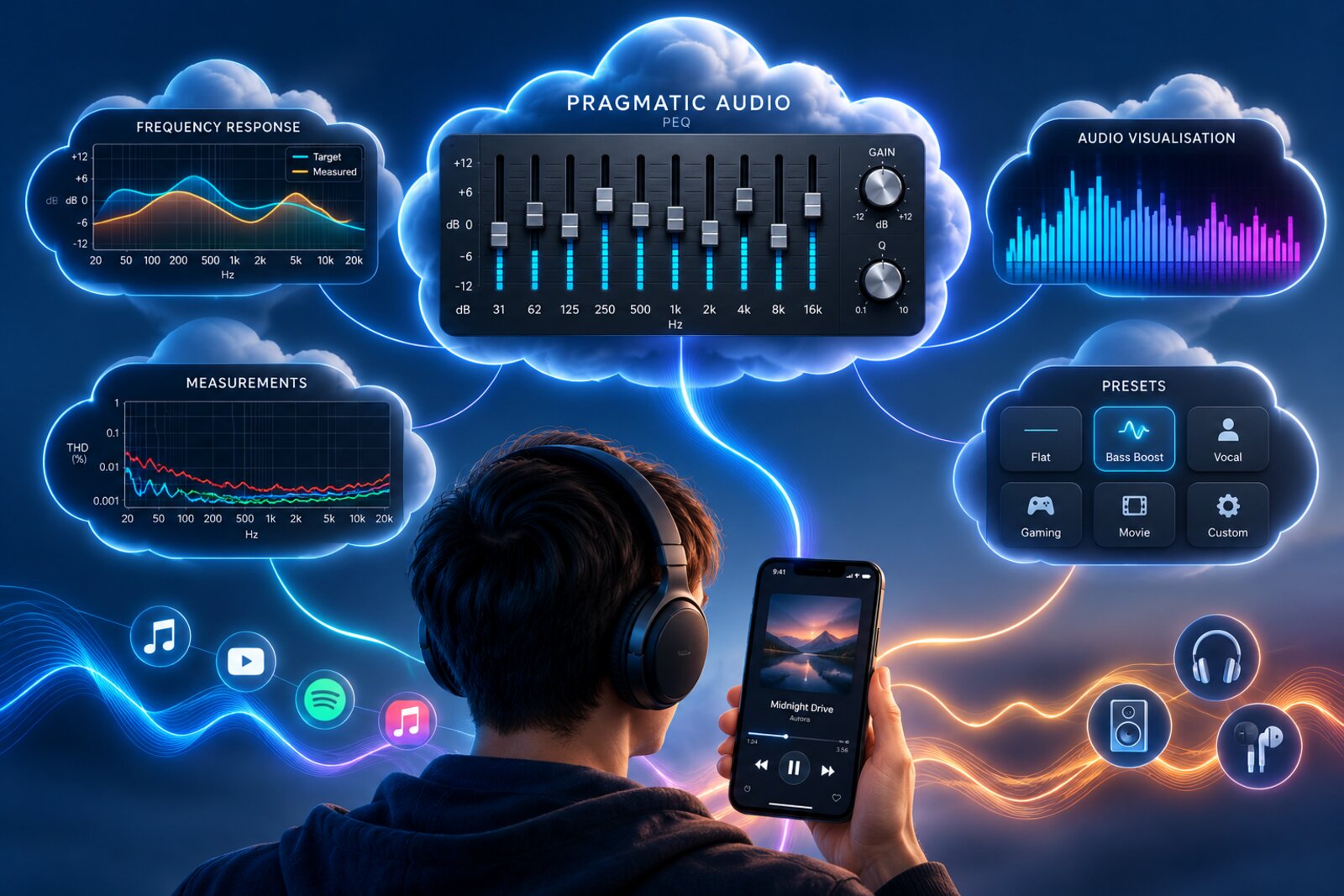 原理示意:来自任何应用的音乐都会经过 PEQ,在送往耳机或音箱的途中加上你下载或个性化的 PEQ 配置、效果和可视化。
灵感来源
灵感来自试用 EffectDeck,它是最早使用 iOS 27 新功能的应用之一。 这项功能叫媒体设备扩展(media device extension):一个虚拟音频输出,会像音箱一样出现在控制中心里。选择它之后,iOS 会把系统音频 交给应用处理,再通过你原本使用的耳机或音箱播放出来。EffectDeck 是一款非常通用的音频滤波工具,我用同样的技术做了一款专注于 PEQ 的 应用,并附带交叉馈送(crossfeed)和其他几种效果。
主要功能
- 系统级参数均衡器。 在控制中心选择 “Pragmatic EQ” 作为输出,几乎任何应用播放的内容都会经过均衡。
- 加载 PEQ:来自 OPRA(数千款耳机和 IEM,每位作者都会署名)、通过测量网站的 Export 按钮导出,或来自 Filters.txt 文件。
- 统一的 PEQ 编辑器。 拖动圆点、调整宽度、输入精确数值,每个滤波器的作用都以不同颜色绘出,每次修改都能实时听到。
- 自己动手。 简单的低频和高频调节、高级编辑器,以及 Uplifting PEQ:一个按你自己的耳朵调校 4 kHz 以上高频的聆听流程。
- 低频和高频偏好,叠加在任何 PEQ 和任何耳机之上,可在 Live Audio 摘要中一键开关。
- 个性化配置库,可导出、导入并绑定到你的耳机,让 AirPods 一连接就加载自己的 PEQ。
- A/B 测试,支持手动音量匹配,另有带精确二项检验结果的盲测。
- 效果: 交叉馈送、电子管放大器和黑胶。
- 实时可视化,共八种视图,包括螺旋图、VU 表以及 Visual PEQ——后者会在播放时显示 EQ 对音乐做了什么。
- 余量(headroom)管理: 前级增益(preamp)根据滤波器自动设置,Smart 余量模式在安全的地方把音量还给你,输出限幅器保护峰值, 音量提示会告诉你需要调高多少。
- iPad 双栏界面。
它需要 iOS 27 和一台实体 iPhone 或 iPad,正式发布时在 App Store 的售价大概是 4.99 美元。
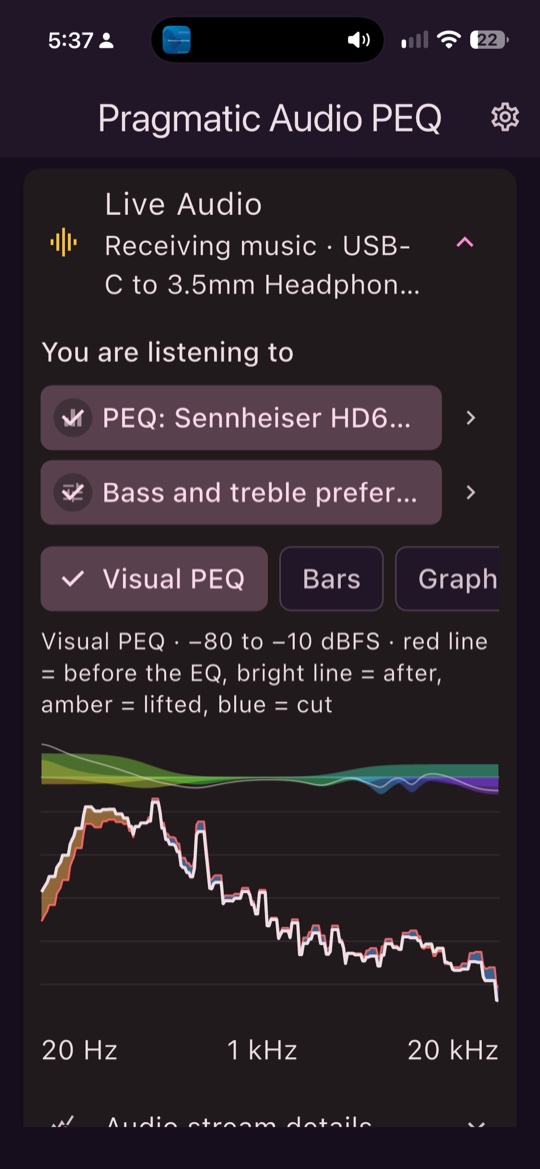 iPhone 上的 Pragmatic Audio PEQ,正在播放音乐:摘要中 PEQ 和低频/高频偏好都已勾选,下方显示 Visual PEQ。
工作原理
- 未加载 PEQ 时,音频直接通过。 你原本使用的输出照常工作,只是现在要经过这个应用,所以在加载任何内容之前,选择它不会带来任何损失。
- 需要你自己切换过去。 应用无法把自己设为默认输出。切换只需进一次控制中心;在我的使用中,无论在多少个音乐应用之间切换,它都会 一直保持选中,直到下次重启。重启后需要重新选择,也随时可以在同一位置切回。
- 应用必须在运行。 如果选择了 Pragmatic EQ 而应用没有打开,iOS 会在大约六秒后回到之前的输出,而不是播放静音。打开应用,再选一次即可。
- 格式固定为 48 kHz。 iOS 只以一种采样率把系统音频交给扩展。音乐在进入时会被转换为 48 kHz。对均衡器来说这不算损失, 但如果你在意端到端的采样率,就需要注意。
- 播放视频的应用可能会拒绝这个输出。 哪些应用可以使用它由 iOS 决定,而不是本应用。如果某个应用正在播放视频或已载入视频, iOS 会把它当作视频播放器,改为尝试 AirPlay,找不到设备后又把输出切回去。你会看到 “Unable to Connect”。开启 Canvas (歌曲背后循环播放的短视频)的 Spotify 就是一个例子,即使在暂停时也是如此:在 Spotify 设置中关闭 Canvas 并重启它即可。 YouTube 可能会根据播放状态断开连接。VLC 是我发现的唯一完全无法连接的应用;日志显示 iOS 先激活了输出,随后在没有收到 VLC 任何音频的情况下将其断开。应用的状态卡片上有一个 (i),会解释这一点。
- 从不使用麦克风。 iOS 之所以列出麦克风权限,只是因为音频路由需要一种特定的音频会话类别(播放与录制)。 不会录制、存储或发送任何音频。
应用内部的信号链依次为:电子管放大器、黑胶、交叉馈送、带前级增益的 EQ 滤波器,以及输出限幅器。
Mac、Windows 和 Android 版本
这个想法始于 iOS 27,但同一款应用现在已经可以在另外三个平台上运行,而且都可以试用。Android 版已上架 Google Play,Mac 和 Windows 的下载 位于 Pragmatic Audio PEQ 发布页面,并附有各平台的安装步骤。 所有下载链接也汇总在应用页面。编辑器、A/B 测试、Uplifting PEQ、各种效果和实时视图在所有平台上都是同一套。 不同的是声音如何进入应用,以及每个系统各自带来的一些限制。
- iPhone 和 iPad(iOS 27 或更高版本) 可通过 App Store 获取。
- Mac(macOS 14 或更新版本) 会安装一个名为 Pragmatic EQ 的虚拟输出。把它选为声音输出,播放的所有内容都会经过均衡。 应用已由 Apple 签名和公证。
- Windows 11 以 Windows 音频效果的方式工作,你可以选择在哪些播放设备上启用它(设置 > Windows audio)。 开启或关闭某个设备会重启 Windows 音频,播放器会短暂停止,应用会替你重新按下播放。这是早期版本,安装程序尚未进行代码签名: Windows 会显示 “Windows protected your PC”,此时选择 More info,再选 Run anyway。目前只测试过立体声 48 kHz。
- Android(9 或更新版本) 没有可供选择的系统级输出,因此 EQ 会附加到那些主动公开自己的播放器上,原理与 Wavelet 和 Poweramp Equalizer 相同。大多数音乐播放器都可以使用;少数播放器以及某些手机自带的音效会造成干扰。实时视图需要一次性的 麦克风权限(Android 用它来做音频可视化,不会录制任何内容),而且 Android 只提供粗略的单声道音频,因此这些视图比 Mac 或 iPhone 上更粗糙。设置中的 Smoothness 选项会用一点延迟换取在较旧、较慢手机上更稳定的播放。它已上架 Google Play;如果你更喜欢手动安装, 发布页面上的 APK 依然可用。
当前的 Mac 版本 是 1.0.3(build 40);Android APK 是 1.0.2(build 38)。Mac 应用和 DMG 由 KONECKTA LIMITED 签名并经 Apple 公证;APK 使用现有的 Android 发布密钥。 这些版本加入了自适应导航:在竖屏小屏幕上是底部五个标签页,在更宽的屏幕上则是左侧边栏中的独立分区。图表会利用额外的宽度, Find profile 中加入了 Create your own 选项。原有的布局偏好会被保留;设置中仍可选择 One page。它们还加入了欢迎指南、 左右声道分开导入滤波器文件,以及手动选择语言。 最新的 Mac 版本还加入了一个独立的音频恢复助手:当选择了 Pragmatic EQ 但应用没有响应时,它会发出通知提示打开 PEQ, 并在 10 秒后恢复到真实的输出。请在 macOS 设置中允许该助手的通知和后台活动。驱动清理位于 设置 → Audio settings → Mac audio driver,其中包括在应用被移到废纸篓后自动移除。已有的驱动安装需要启用一次自动清理;新的驱动安装已自带此功能。 已保存的配置和偏好都会保留。 Windows 下载目前仍是 build 26,新的 Windows 版本正在准备中。
这三个版本都还处于早期阶段。如果有什么出了问题或声音不对,请在发布页面的 Issues 中告诉我。
开始使用
- 打开应用并保持运行。
- 在任意应用中开始播放音乐。
- 如果音乐应用提供音频输出或 AirPlay 选择器,在其中选择 Pragmatic EQ。也可以打开控制中心,长按音乐卡片,在那里选择 Pragmatic EQ。
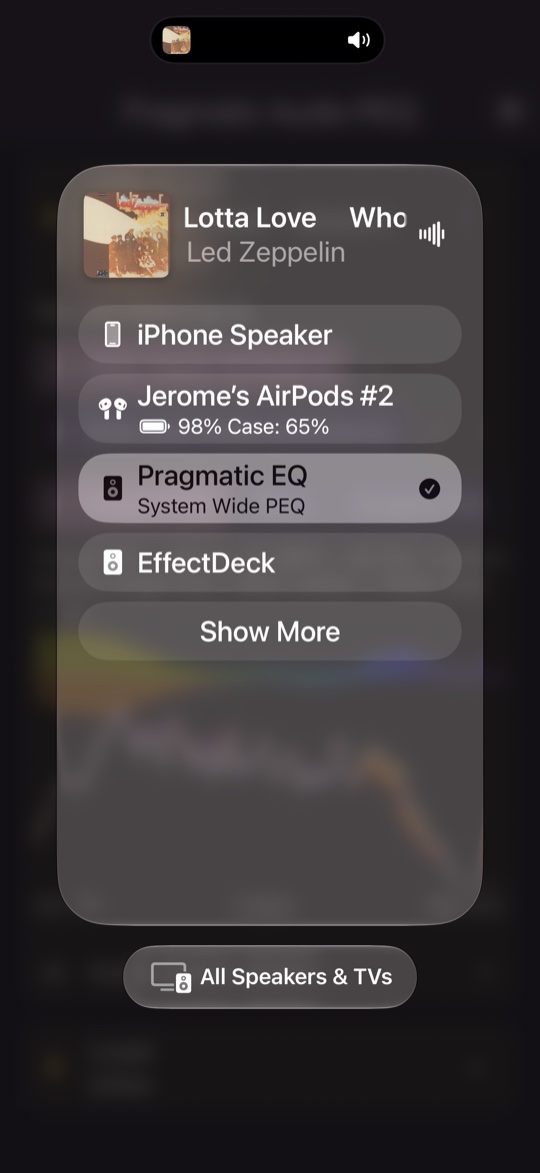 在控制中心选择输出,“Pragmatic EQ” 已勾选。
回到应用,连接建立后顶部会出现 Live Audio 区域。在此之前,应用会显示一张状态卡片,告诉你该做什么,以及哪里出了问题(如果有的话)。
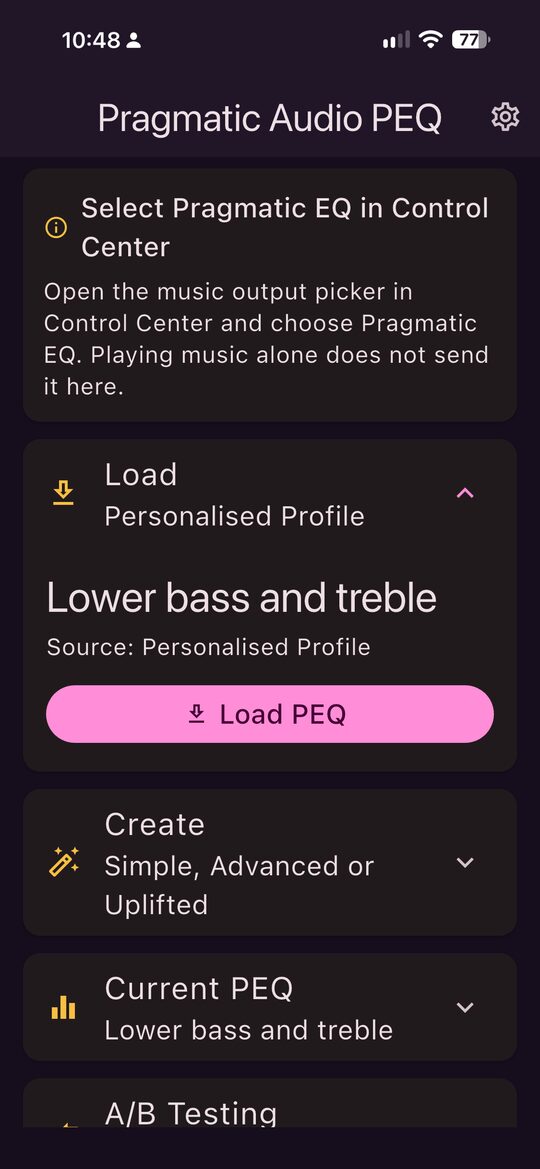 连接建立之前,应用会告诉你该怎么做:在控制中心打开输出选择器并选择 Pragmatic EQ。只播放音乐并不会把声音送到这里。
连接之后,应用是一列折叠的区域:Live Audio、Load、Create、Current PEQ、A/B Testing 和 Effects。打开其中一个就会展开;在 iPad 上,打开的区域会移到左侧栏。
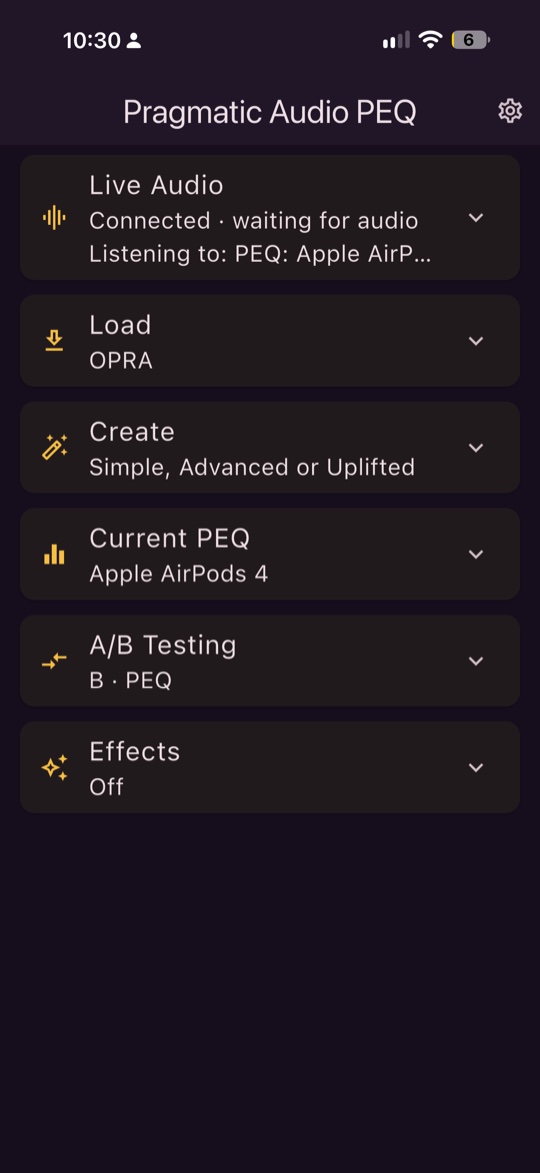 所有区域都折叠时的主界面。Live Audio 一行会说明当前开启了什么。
Live Audio:你听到的是什么,以及如何看到它
聆听摘要
Live Audio 顶部列出了所有正在塑造声音的东西:已加载的 PEQ、你的低频和高频偏好,以及每一个已开启的效果。每一项都是一个标签(chip)。 勾选标签即启用该项,取消勾选即关闭,点击旁边的小箭头可以跳转去编辑它。如果什么都没开启,摘要会说明这一点,并提供 load、create 和 effects 三个链接,分别打开对应的区域。
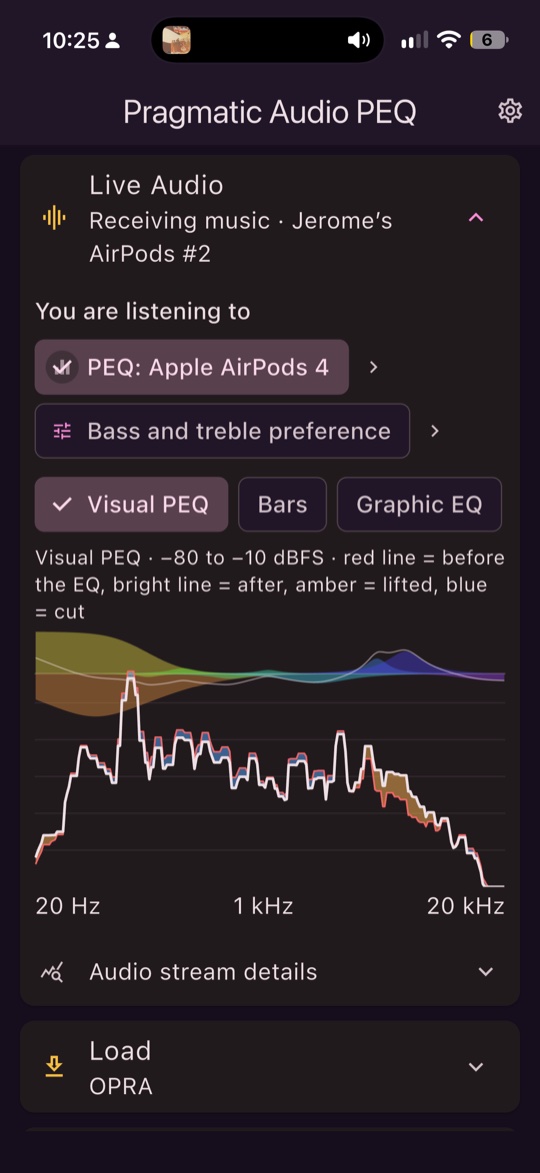 AirPods 上的摘要:PEQ 已勾选,低频和高频偏好未勾选。标签旁的箭头会打开编辑它的位置。
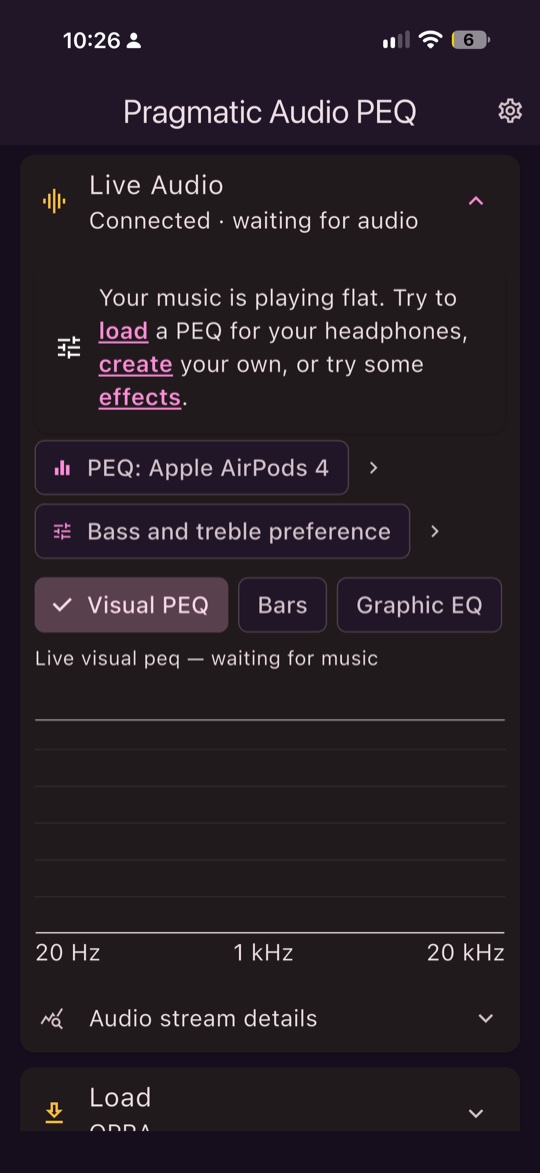 什么都没勾选时,摘要会说明音乐正在以原始状态播放,并链接到 load、create 和 effects。
视图
共有八种视图,从一排标签中选择,所选视图会被记住。
- Visual PEQ(默认):音乐进入 EQ 时和离开 EQ 时的频谱,在同一时刻测得,差异部分用阴影表示(EQ 提升处为琥珀色,衰减处为蓝色), 并绘出每个 EQ 频段。它显示的是你实际听到的声音,因此你的低频和高频偏好也包含在内。
- Bars、Graphic EQ(31 个 1/3 倍频程频段,LED 风格)和 Line:频谱视图,可选叠加 EQ 曲线。
- Spectrogram:频率随时间滚动的时频图。
- Meters:左右声道的峰值和 RMS、声道平衡和削波。
- Dual VU:两个模拟风格的表盘,采用 VU 表的指针动态特性。表盘外观、刻度(VU 或 dBFS)、参考电平和指针响应都在设置中。
- Spiral:把频谱缠绕到一条螺旋上,角度代表音名,每一圈代表一个八度。
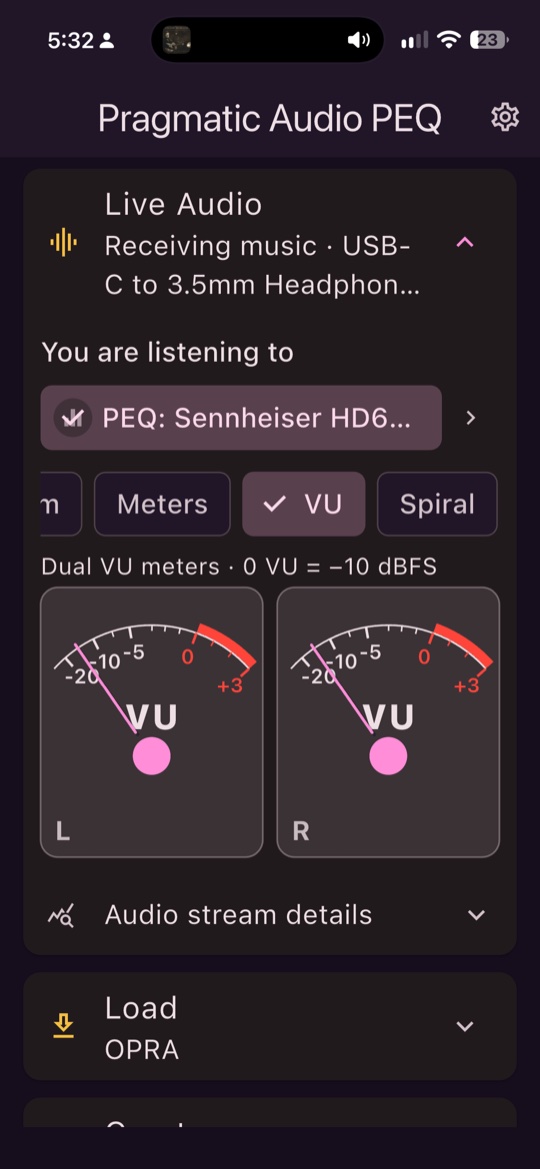 双 VU 表。
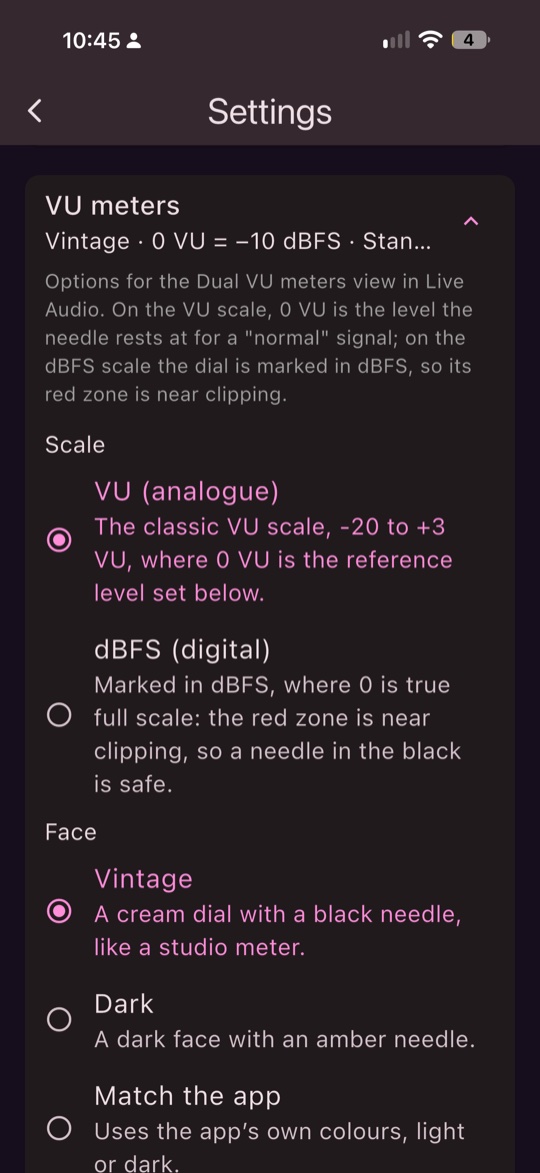 刻度(VU 或 dBFS)、表盘(Vintage、Dark 或与应用一致)以及参考电平。
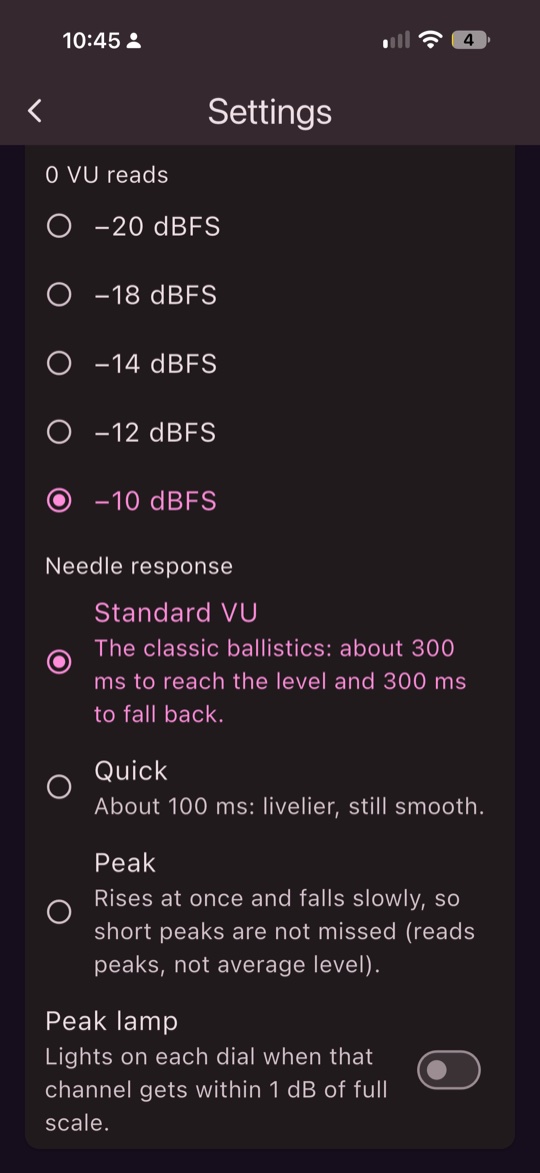 0 VU 可设在 -20 到 -10 dBFS 之间,指针响应可选 Standard、Quick 或 Peak,并可选开启峰值指示灯。
设置中有一页专门用于可视化:Live Audio 打开时的样式、EQ 曲线叠加以及刷新率。
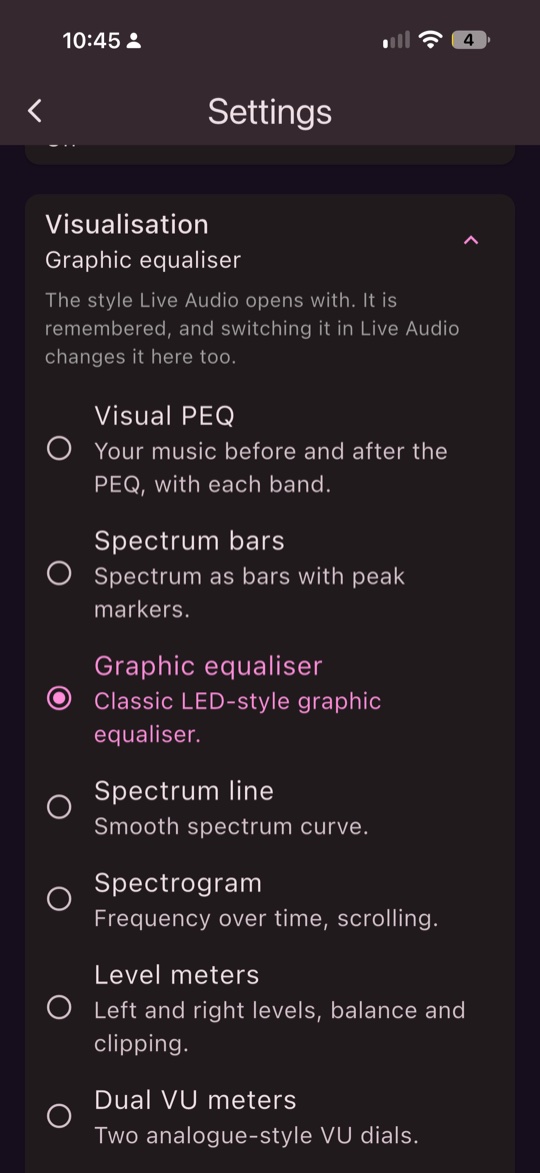 样式会被记住,在 Live Audio 中切换样式,这里也会同步改变。
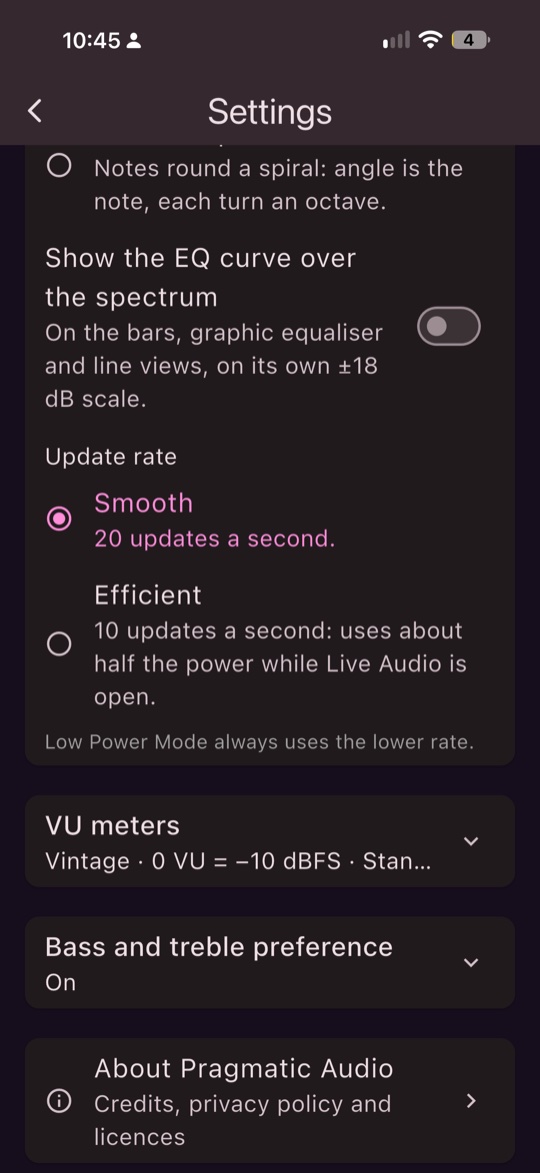 Smooth(每秒刷新 20 次)或 Efficient(每秒 10 次,功耗约为一半)。低电量模式下始终使用较低的刷新率。
螺旋图是唯一纯属娱乐的视图。相差一个八度的音是同一个音名,所以它们位于同一条辐条上,只是向外多一圈。和弦会在几条辐条上 形成图案,旋律则绕着表盘行走。这个想法来自 EffeTune 和 EffectDeck(均为 MIT 许可)中的 Chroma Spiral 分析器。 它是根据本应用自己的频谱绘制的,并非照搬它们的实现,所以低音区的八度比它们更粗糙。
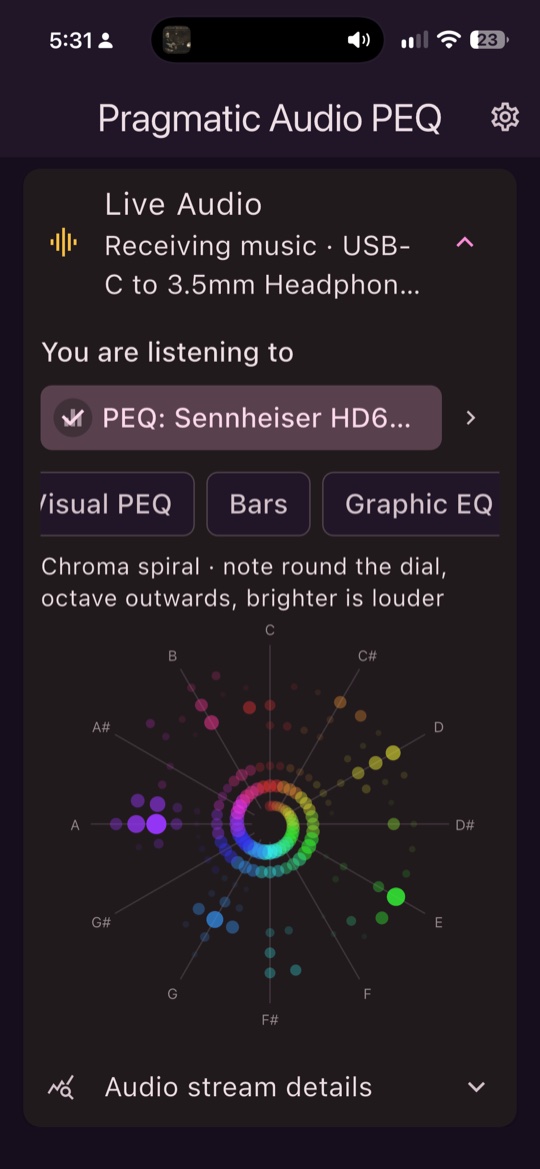 螺旋图。每个音名位于自己的辐条上,C 在顶部,每向外一圈就高一个八度。
Live Audio 只在打开时才进行分析。关闭它之后,应用不做任何可视化运算。之所以提供刷新率设置(Smooth、Efficient),是因为实时绘图的开销主要在于屏幕刷新, 而不在于画了什么。
音频流详情
折叠在 Live Audio 之下:播放引擎、本地 PCM 监听器和扩展的状态、输出路由、是否有音频到达、帧计数、削波样本数,以及限幅器是否动作过。 这里还有音量提示,详见下文的余量部分。
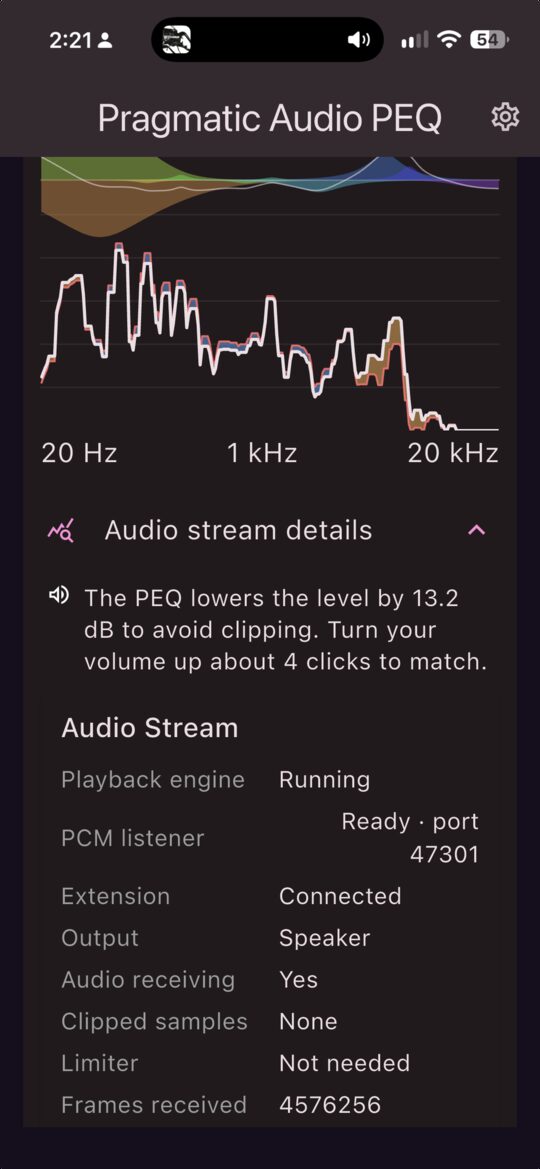 在 Visual PEQ 下展开的音频流详情:先是音量提示(“The PEQ lowers the level by 13.2 dB to avoid clipping. Turn your volume up about 4 clicks to match.",即 PEQ 为避免削波把电平降低了 13.2 dB,把音量调高约 4 格即可补回),然后是播放引擎、PCM 监听器、扩展、输出、是否有音频到达、削波样本、限幅器以及收到的帧数。
加载 PEQ
点击 Load,再点击 Load PEQ。共有三种来源,按以下顺序列出。
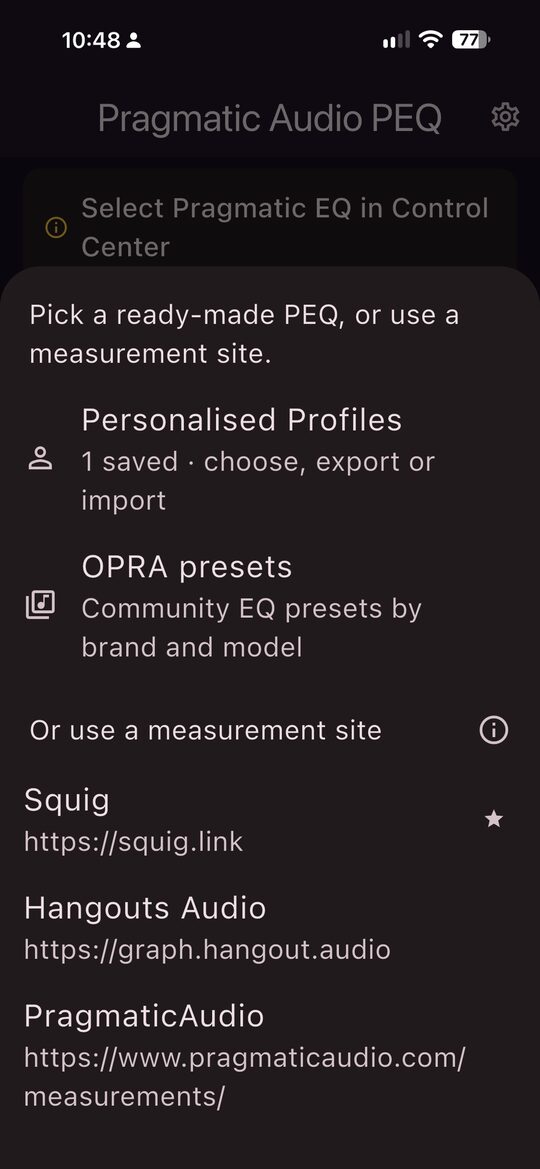 Load 弹窗:Personalised Profiles(附数量)、OPRA 预设,然后是 “Or use a measurement site”,下面列出各个网站。旁边的 (i) 会解释具体用法。
OPRA 预设
OPRA(Open Profiles for Revealing Audio,由 Roon Labs 发起的项目)是一个社区维护的 EQ 预设数据库,涵盖数千款耳机和 IEM。依次选择品牌、型号和预设即可。每个预设都会显示其作者,而且作者是卡片上最醒目的信息, 因为这是 OPRA 的许可协议(CC BY-SA 4.0)所要求的。
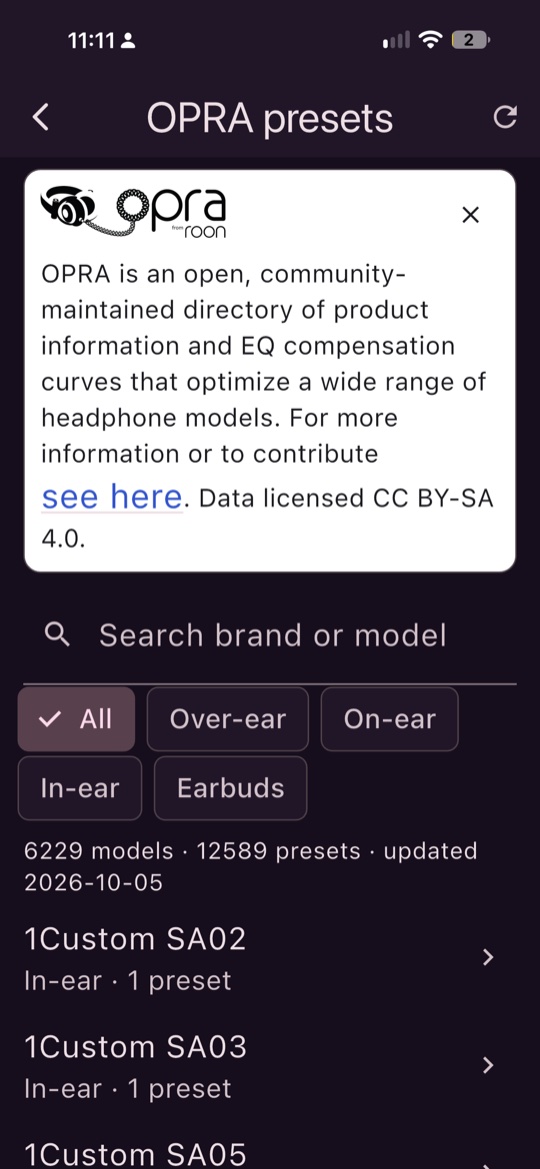 OPRA 浏览器:10 月 5 日下载的列表中有 6,229 个型号和 12,589 个预设,附有 OPRA 自己的说明,并可按头戴式、贴耳式、入耳式和平头耳塞筛选。
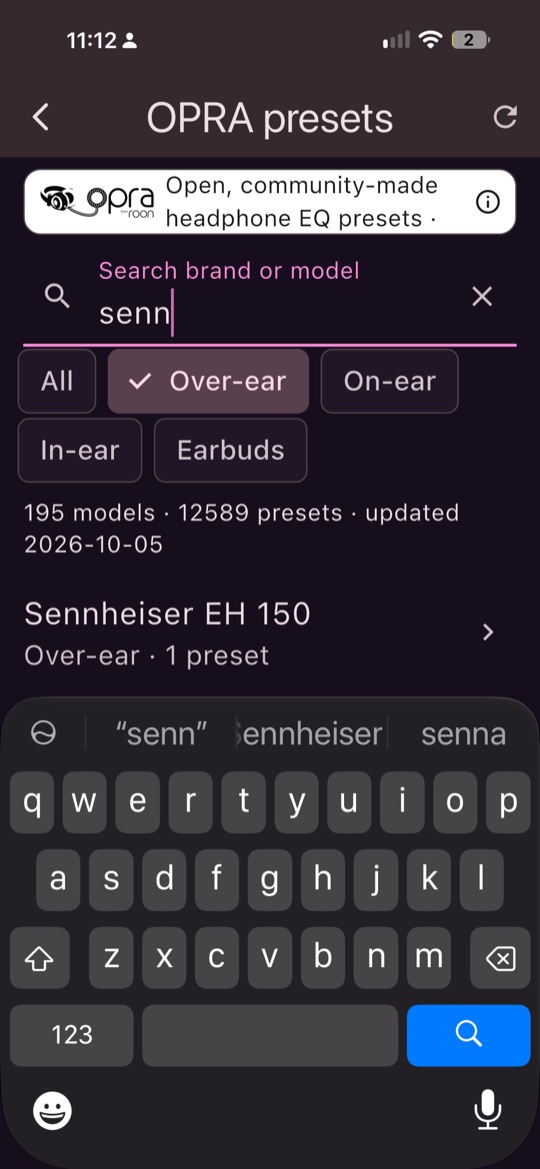 按品牌或型号搜索,这里搜索 “senn” 并选择了头戴式。
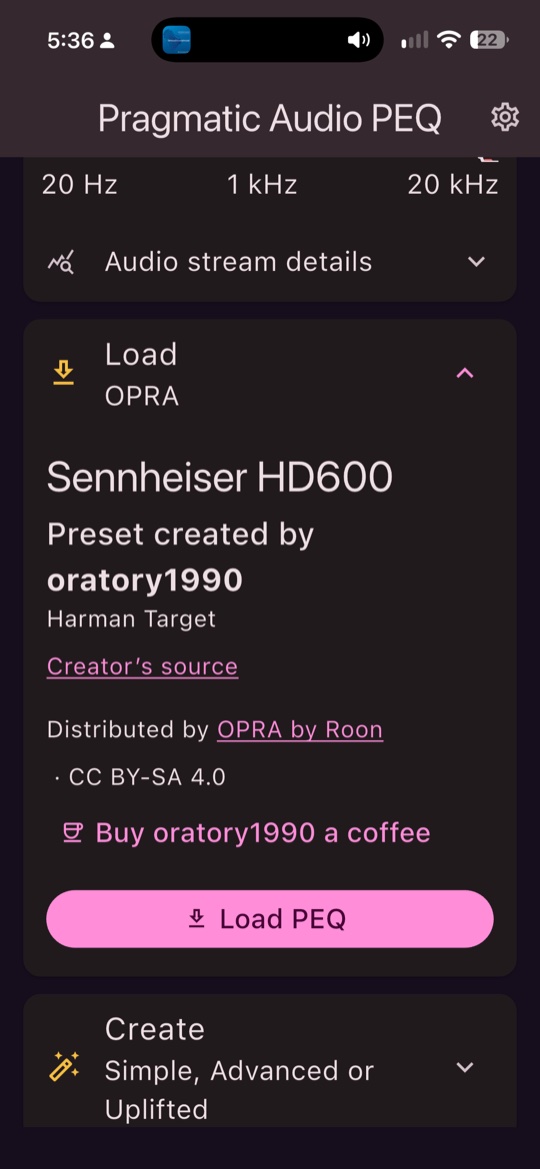 oratory1990 为 Sennheiser HD 600 制作的 OPRA 预设,作者排在最前,然后是来源和许可协议。
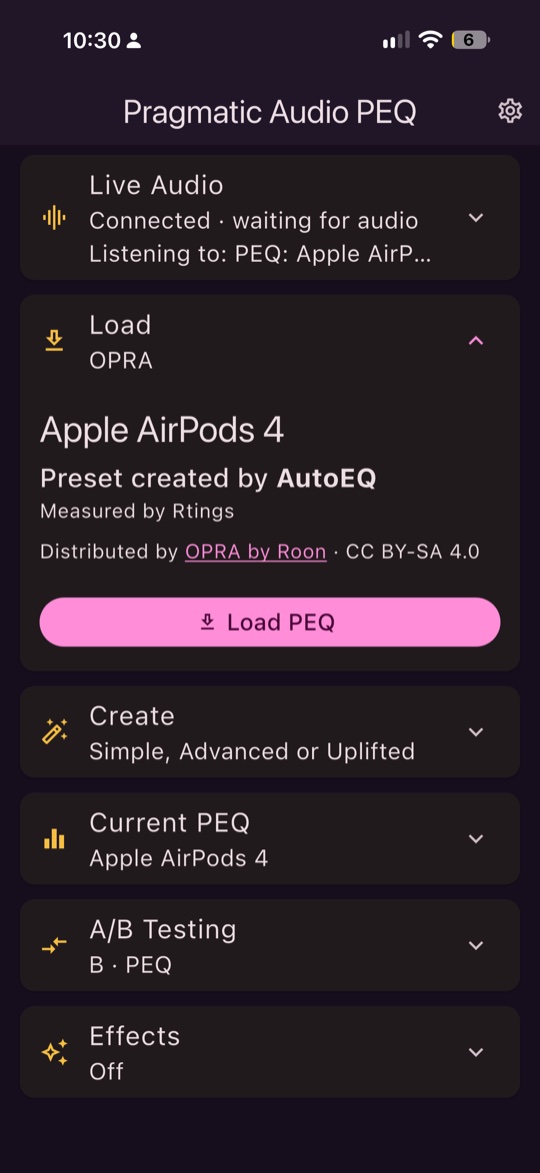 另一个预设,适用于 Apple AirPods 4:由 AutoEQ 基于 Rtings 的测量制作。作者始终会被署名。
这份列表(约 1 MB)会在你打开 Load 时从 opra.roonlabs.net 下载,每天最多刷新一次,并保存以供离线使用。 只支持峰值和搁架式(shelf)滤波器,因此少数使用通滤波器(pass filter)的预设不会列出。
测量网站
另一种方式是使用测量网站:Squig.link、crinacle 的 graph.hangout.audio、PragmaticAudio 测量页面,以及你在设置中添加的任何网址。 选择其中一个,应用会在内部打开该网站。选好你的耳机,进入网站的 Equaliser 标签页,设计你的 PEQ(或交给 AutoEQ), 然后按下网站的 Export 按钮。应用会截获导出的滤波器并自动导入。你不需要下载或打开任何文件。
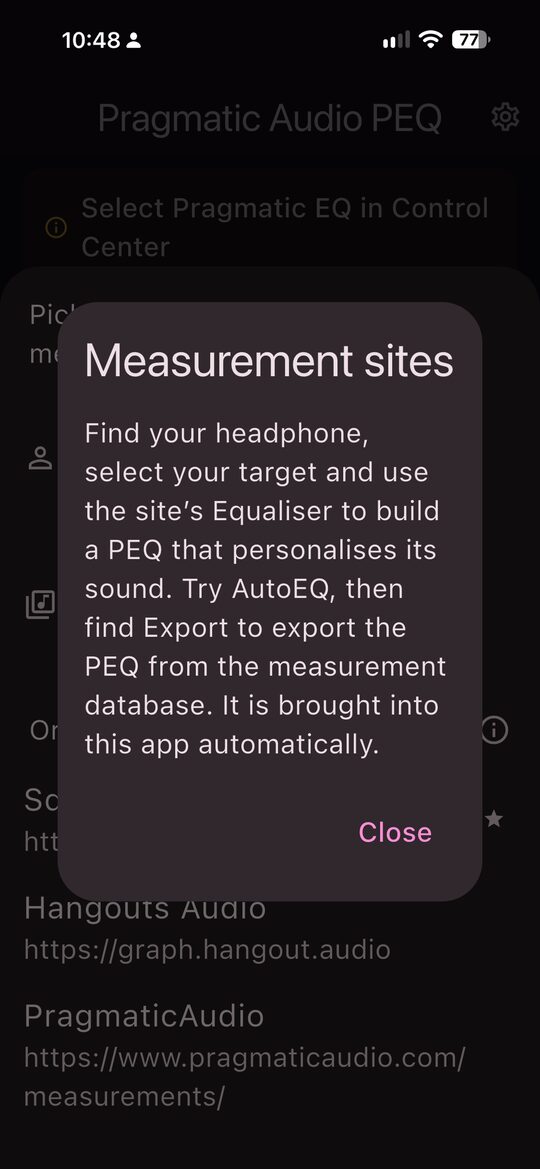 “Or use a measurement site” 旁的 (i):找到你的耳机,选择目标曲线,用 Equaliser 生成 PEQ,然后 Export。
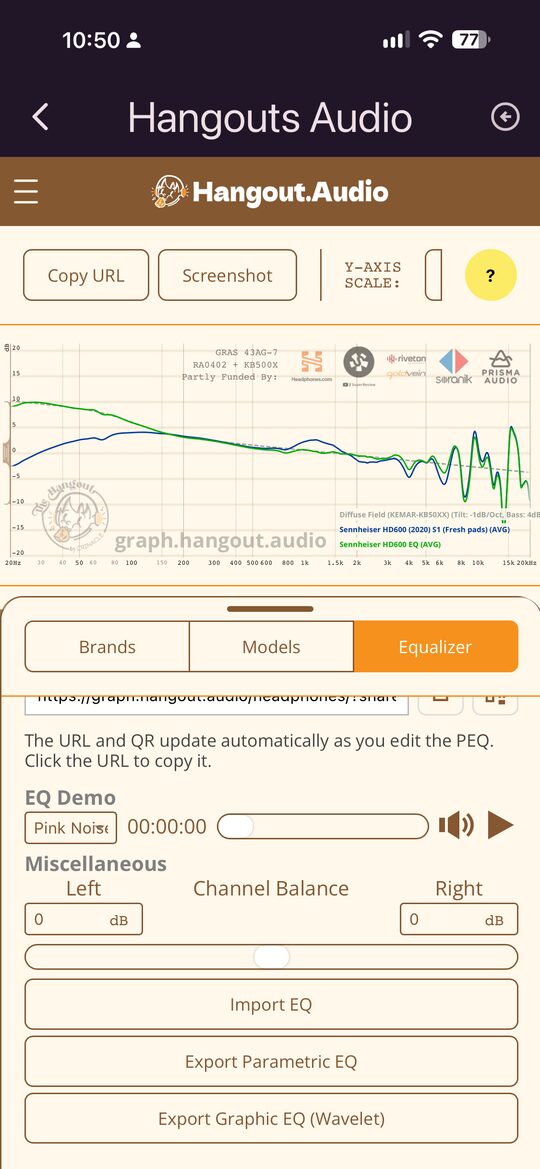 应用内的 graph.hangout.audio,位于带有 Export Parametric EQ 按钮的 Equalizer 标签页。按下按钮,滤波器会直接进入应用。
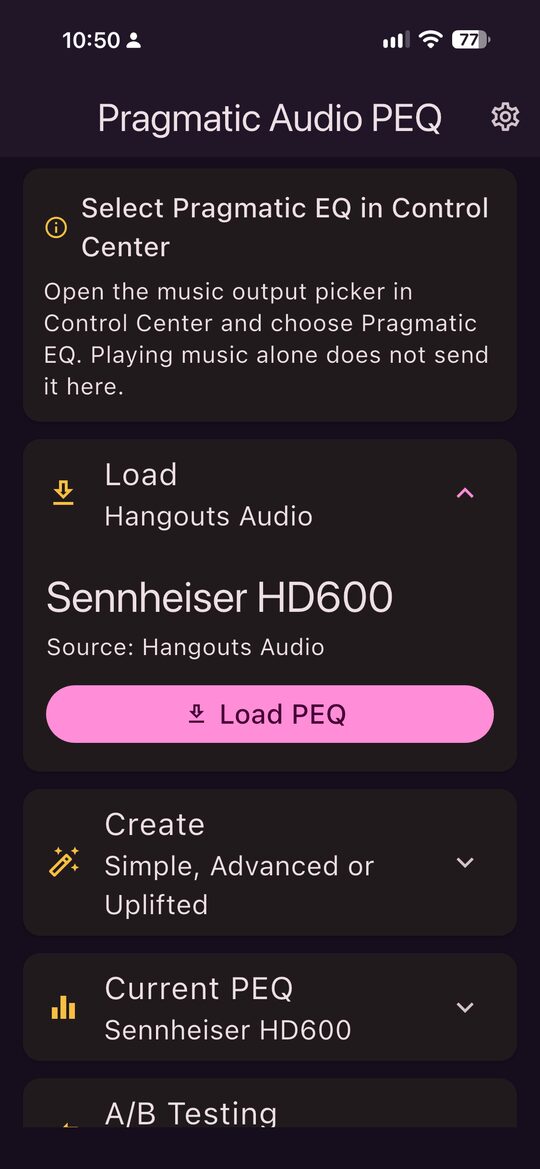 之后 Load 卡片会显示 PEQ 的名称和来源(这里是来自 Hangouts Audio 的 Sennheiser HD600)。它立即生效,适用于任何应用。
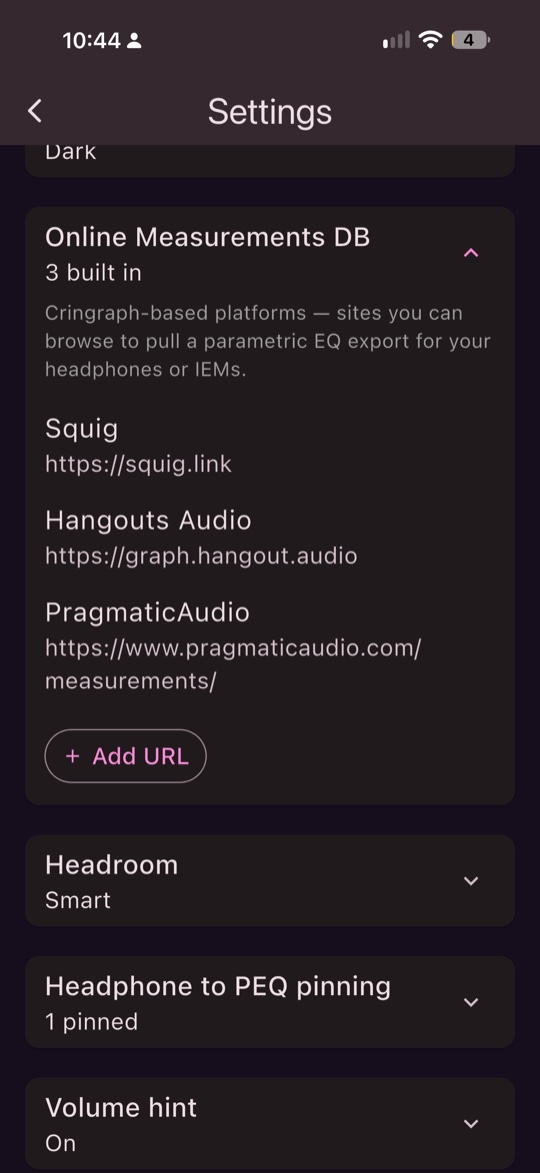 设置 > Online Measurements DB:Squig、Hangouts Audio 和 PragmaticAudio 测量页面,另有 Add URL 可添加其他网站。
Personalised Profiles(个性化配置)
你自己的配置库:所有在 Create 中制作、从编辑器保存或导入的配置。详见下文的"配置库与绑定”。
Current PEQ 编辑器
PEQ 加载后会出现在 Current PEQ 下,你可以在这里查看和编辑它。整个应用只有一个编辑器,所有编辑 PEQ 的地方都使用它。 修改实时生效,无论哪个应用正在播放,你都能边改边听。
- 点击图上的圆点即可选中它。选中的圆点外会有一圈转动的虚线环。
- 拖动圆点可改变频率和增益。
- − 和 + 改变所选滤波器的宽度(Q 值)。
- Add filter 就在 − 和 + 按钮下方,会新建一个峰值滤波器。
- 每个滤波器都有一行,显示类型(峰值、低频搁架、高频搁架)、频率、增益和 Q 值,可以直接输入,并带有删除按钮。 这些行折叠在 Filter details(附滤波器数量)之下,因为拖动和 − / + 按钮已能满足大多数编辑需求。需要精确数值时再展开。 Create(Simple 和 Advanced)使用同样的布局。
- 每个滤波器自身的作用都用各自的颜色绘出,整个 PEQ 的曲线叠加在最上面,配色与 Visual PEQ 相同。
- 图表会接收其上的所有触摸操作,因此编辑时页面绝不会在你手指下滚动。(在图表旁边滚动即可。)
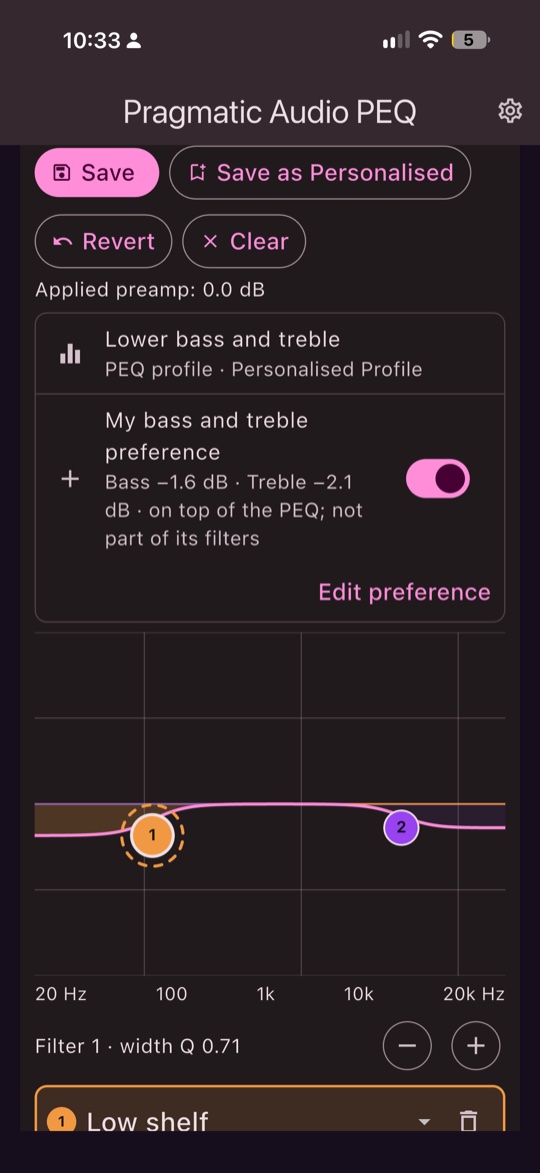 编辑器中的一个个性化配置,低频搁架滤波器被选中(虚线环),上方是偏好图层。
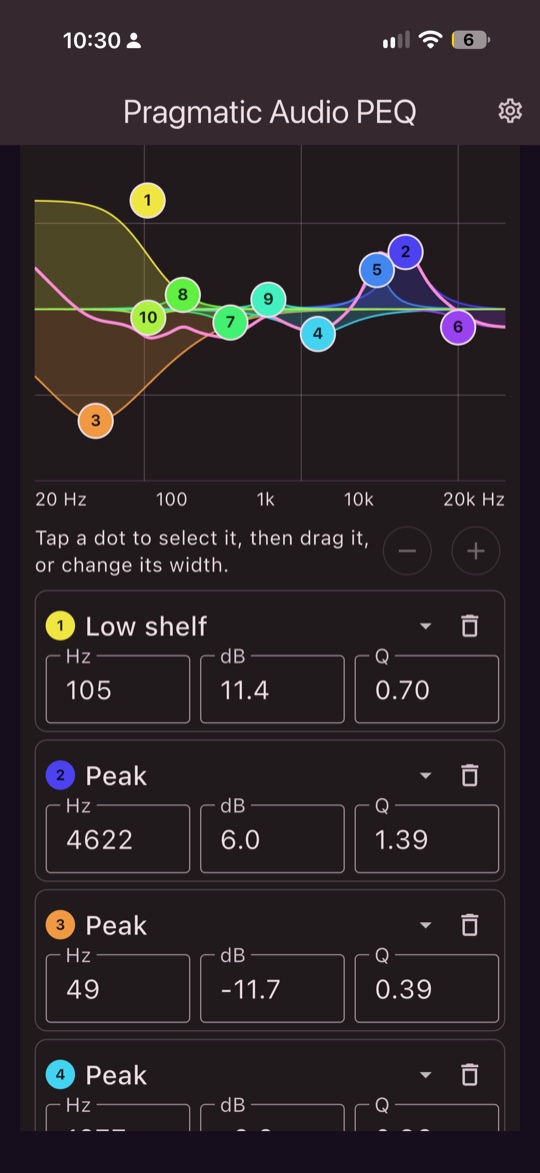 图表下方列出每个滤波器的精确数值。
图表下方有:Save(把修改保存为已保存版本)、Save as Personalised(命名并存入配置库)、Revert(回到上次保存的状态)和 Clear。
对修改进行 A/B 测试
当你一边修改 PEQ 一边聆听时,问题在于新版本是否比原来的更好。编辑器下方有一个折叠区域 A/B Test your edits。 除非你打开它,否则它一直保持关闭,所以普通用户根本不会碰到它。打开后,你可以在音乐播放时于 Current edits 和 Previous saved 之间切换。
- 已保存版本的曲线以灰色绘在你的修改后面,方便看出改了什么。
- Match volume 会把较响的一侧调低,避免提升的版本仅仅因为更响而胜出。想用耳朵完成匹配时,可以用滑块调整修改版相对于已保存版本的电平, 还有一个按钮可以回到估算值。
- Blind test 运行与主 A/B Testing 区域相同的盲测,以 Current edits 和 Previous saved 作为两侧,让你确认自己真的听得出差别。 关闭该区域即结束比较,并重新播放你的修改版。
你的偏好是一个图层,而不是 PEQ 的一部分
如果你制作了低频和高频偏好(见 Create),它会作为叠加在 PEQ 配置之上的独立图层出现在编辑器上方,附带数值和开关。 它被刻意设计为永远不会并入 PEQ 本身的滤波器:编辑器只编辑配置本身,Save 也只保存配置的滤波器。两者你都能听到,但分开编辑。
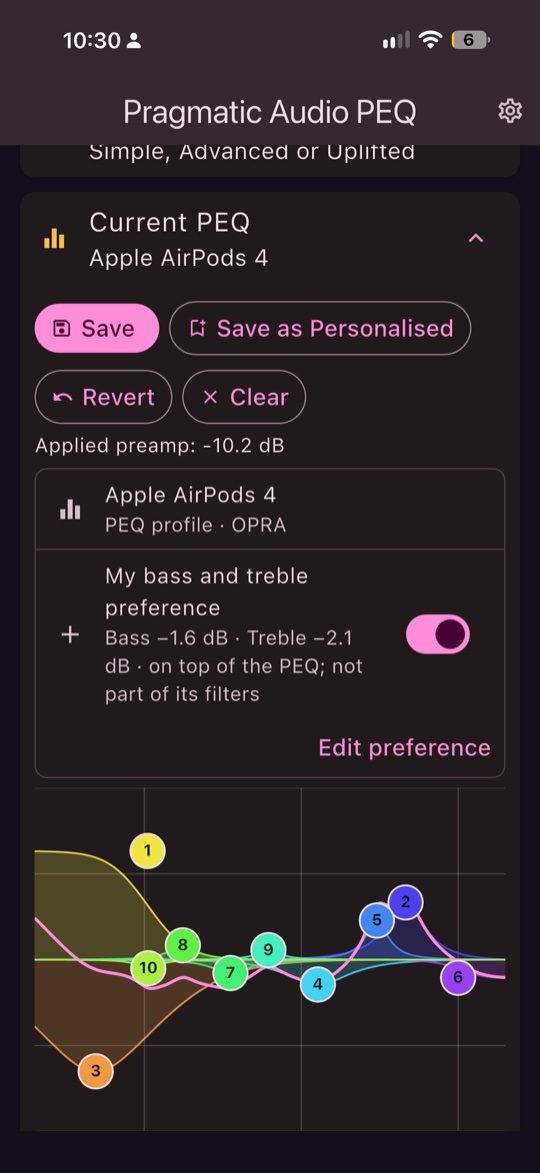 PEQ 配置,以及叠加在其上的低频和高频偏好,带有开关和 Edit preference。每个滤波器在图上都有自己的颜色。
Create(创建)
打开 Create,有三种制作 PEQ 的方式。
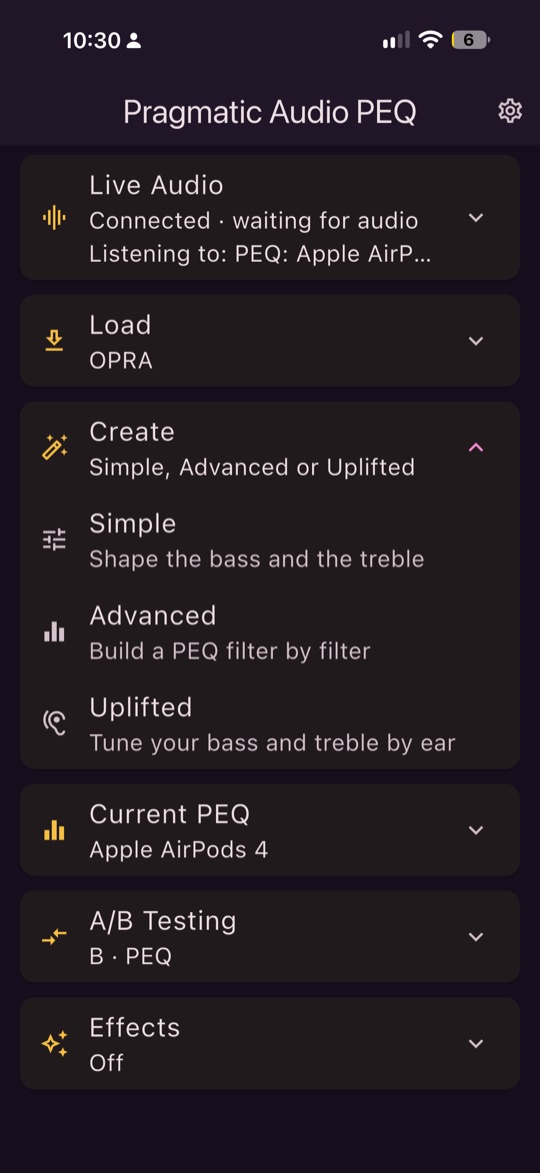 Create 提供 Simple、Advanced 和 Uplifting PEQ(菜单中标为 Uplifted)。
Simple(简单)
在平直的基线上有一个 Bass 搁架滤波器和一个 Treble 搁架滤波器。上下拖动圆点调整幅度,左右拖动调整起始位置, 用 − 和 + 调整宽度。每次修改都能实时听到。共有四个按钮:
- Save PEQ 命名并存入配置库。
- Save as preference 把它保存为你的低频和高频偏好,叠加在任何已加载的 PEQ 之上。
- Revert 和 Cancel。
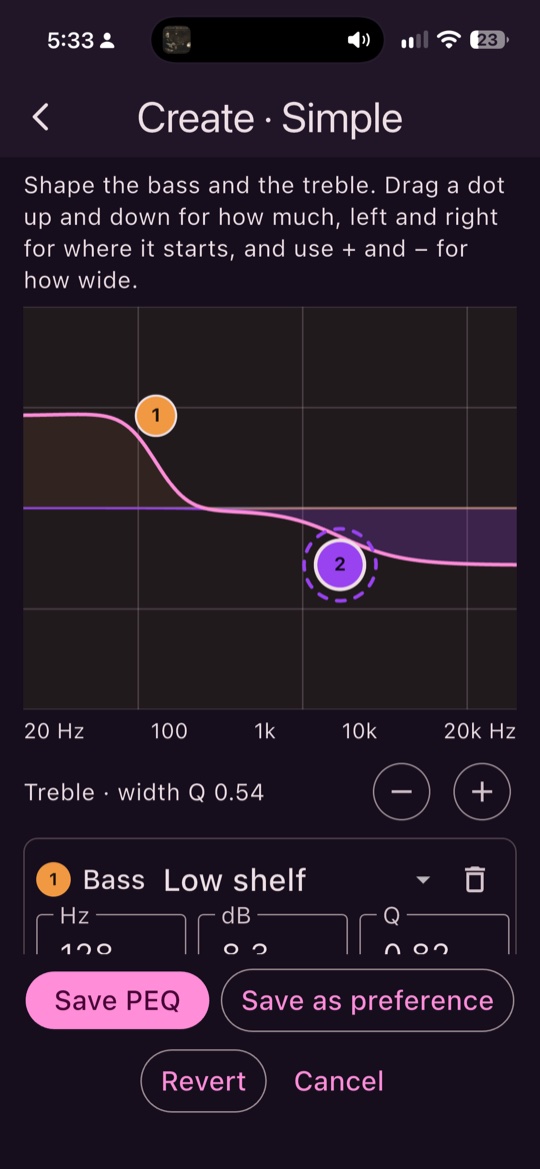 Create > Simple:Bass 和 Treble 搁架滤波器,以及 Save PEQ、Save as preference、Revert 和 Cancel。
保存为偏好后,它也会出现在设置中,可以在那里开关、编辑或清除。
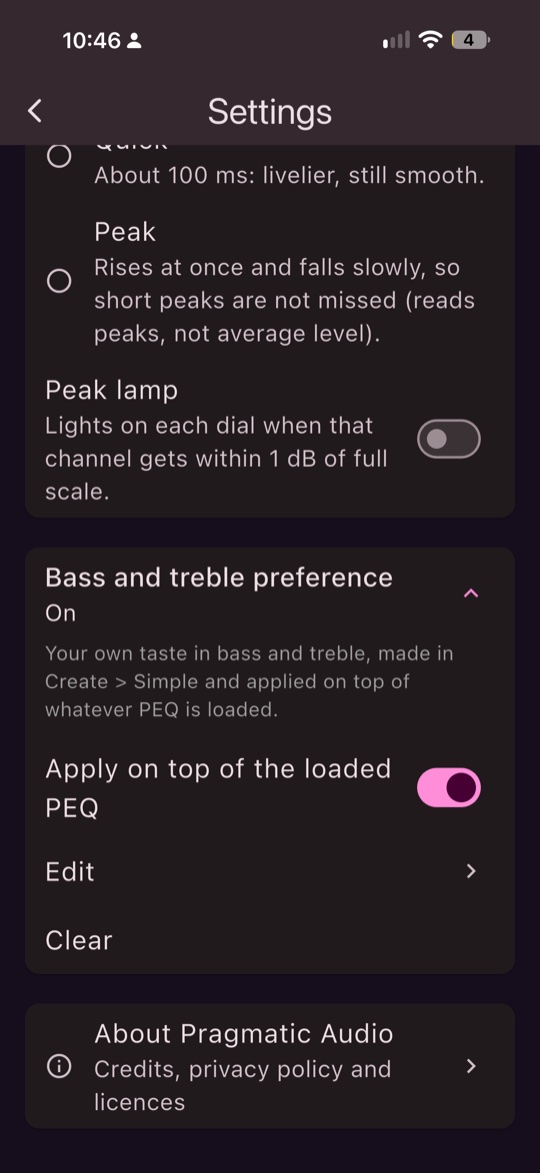 叠加在已加载的 PEQ 之上、编辑、清除。
低频的多少是一种口味,不会因耳机而变,所以偏好只需设定一次,就能叠加在你加载的任何 PEQ 之上。你可以在 Live Audio 摘要、 Current PEQ 图层框或设置中开关它。
Advanced(高级)
同一个编辑器,从零个滤波器开始。添加滤波器、选中、拖动、输入精确数值。Save 将其用作当前 PEQ,Save as Personalised 则把它存入配置库。
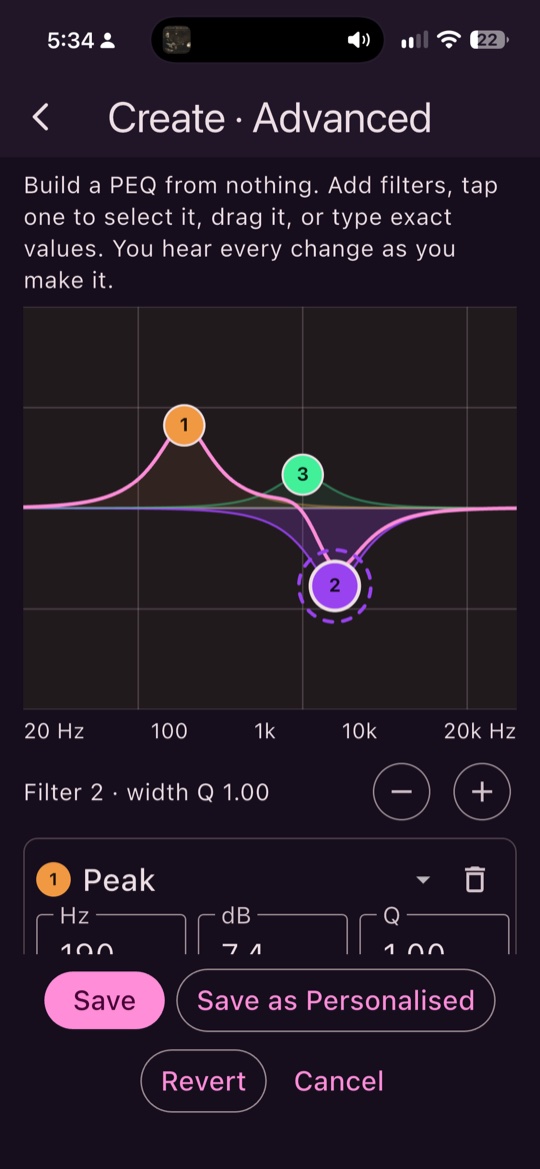 Create > Advanced,共三个滤波器,第二个被选中。
从零开始时,第一个滤波器是 1 kHz 处的 3 dB 峰值滤波器,你可以拖动并加宽它。Save as Personalised 会要求输入名称。
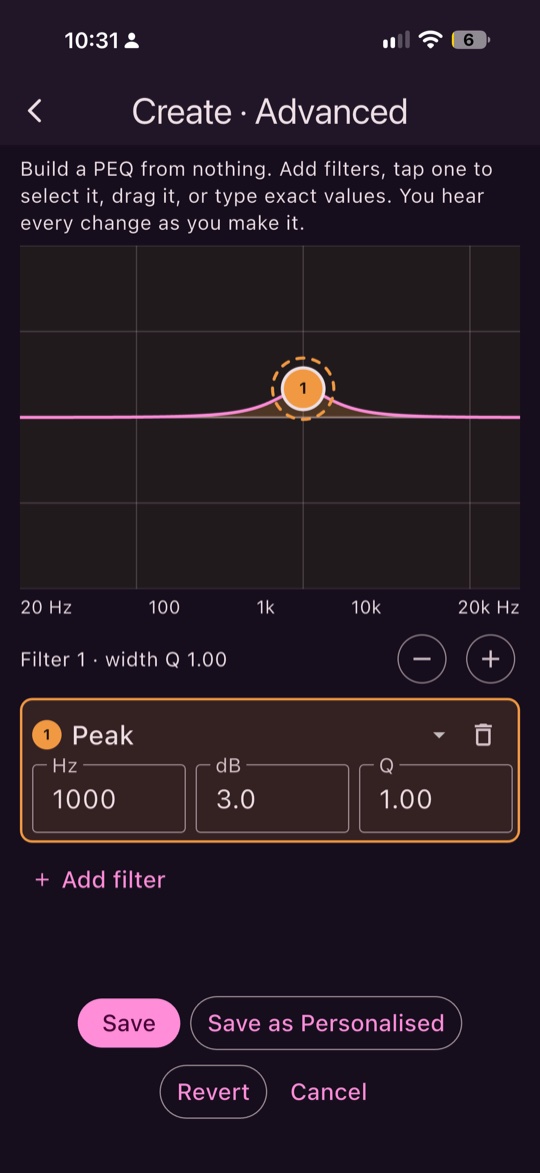 第一个滤波器。Add filter 会新建下一个。
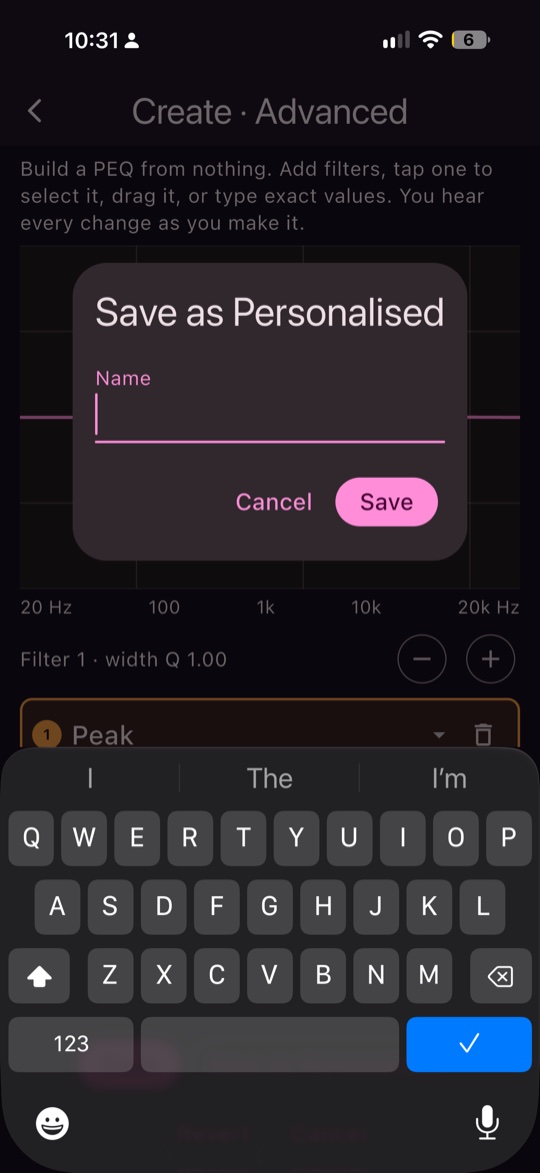 Save as Personalised 会要求输入名称,并存入配置库。
Uplifting PEQ
为什么需要它
好的测量和好的参考 PEQ(比如 oratory1990 的)能让耳机达到音色准确的起点。但有两件事始终因人而异。
- 低频是口味。 要多少由你决定。
- 高频取决于你的头部和耳朵。 耳道长度、耳廓形状以及耳机在你头上的佩戴方式,都会移动高频共振,而移动的幅度是测量台无法知道的。 我在《提升您的耳机体验》一文中详细讨论过这一点:针对某个测量点 计算出的 PEQ,可能对测量台而言完全正确,对你来说却略有偏差。
Uplifting PEQ 从你已加载的 PEQ 开始(对于本身已接近理想的耳机,例如 HD 600 或 HEDD D1,也可以不加载),加上你的低频和高频偏好, 然后用耳朵微调 4 kHz 以上的高频。
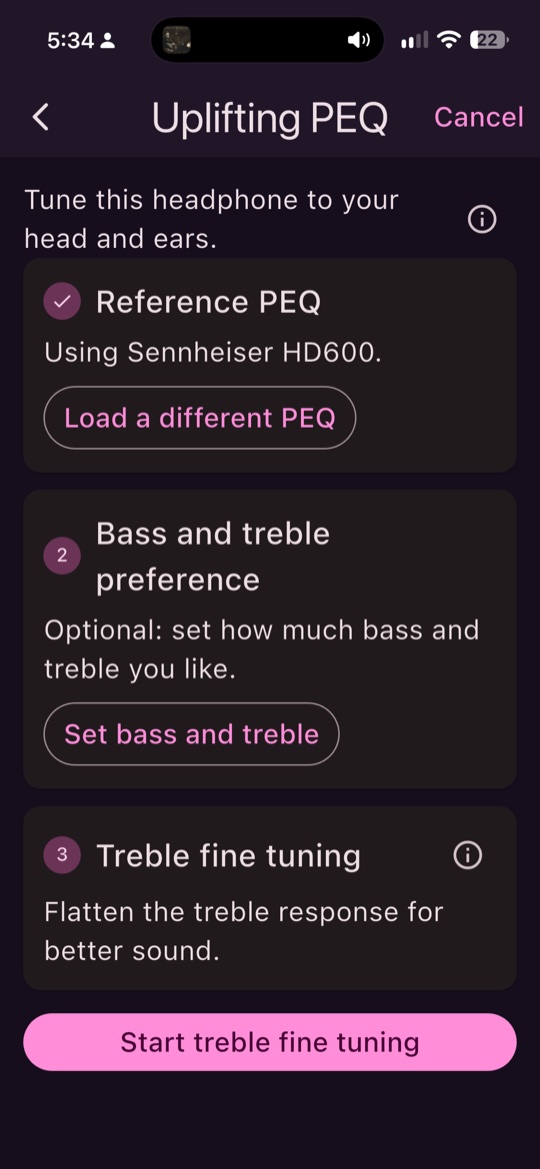 Uplifting PEQ:参考 PEQ、低频和高频偏好,以及高频微调,每一项都有自己的 (i)。
开始高频微调时,第一个界面会设定噪声电平,并说明接下来会发生什么。
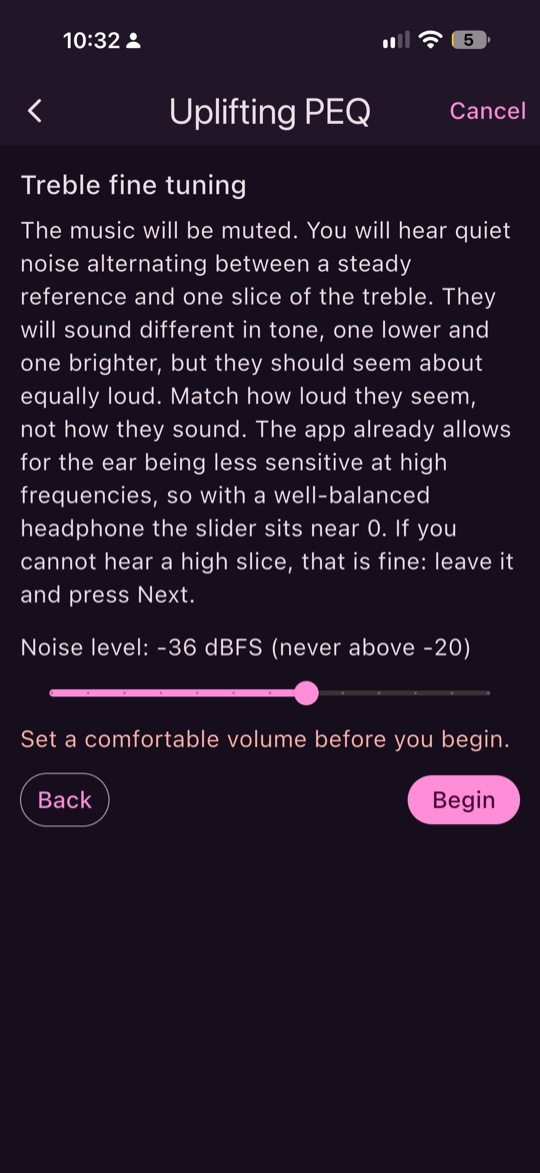 音乐会被静音;噪声电平默认为 -36 dBFS,且永远不会高于 -20。
界面分为三部分。1,Reference PEQ:已加载的配置,并有按钮可加载其他配置。2,Bass and treble preference:如果你已保存偏好, 就直接使用它,否则可以在这里设置。3,Treble fine tuning:聆听部分。
聆听部分
开始后,音乐会被静音,应用播放轻柔的粉红噪声,每两秒在以下两者之间交替:
- 一个稳定的参考,即 900 Hz 附近的一段噪声;以及
- 高频中的一个切片。
移动滑块,直到切片听起来和参考一样响。图表以电平条显示两者,并高亮你正在听的那一个,所以移动滑块时,你能看到切片升高或降低去接近参考。
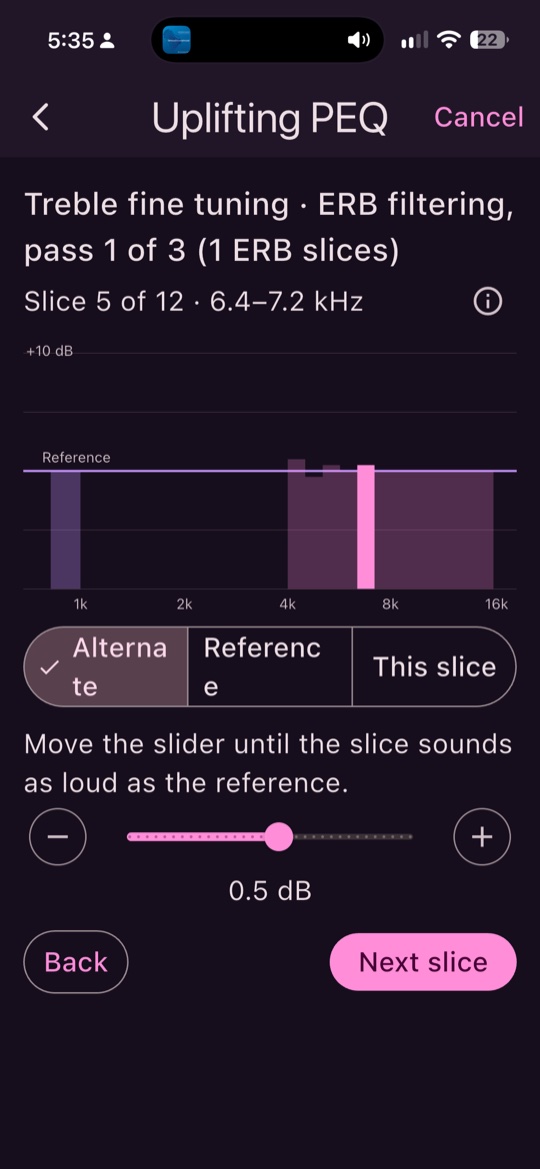 正在匹配 12 个切片中的第 5 个(6.4 至 7.2 kHz)。参考是 900 Hz 处固定的电平条,切片是亮色的电平条,滑块设定它与参考的差距。
为什么切片是这个宽度。 每个切片宽一个 ERB。ERB(等效矩形带宽)是耳朵自身听觉滤波器的宽度,它不是固定的赫兹数,而是遵循
24.7 × (4.37 f / 1000 + 1) Hz(Glasberg 和 Moore,1990),因此频率越高切片越宽:4 kHz 处约 500 Hz,8 kHz 处约 900 Hz,
16 kHz 处约 1.7 kHz。从 4 到 16 kHz 共 12 个切片。一个不宽于耳朵自身滤波器的频带,其响度与位于其中心、电平相同的纯音大致相当
(Hots、Rennies 和 Verhey,2014),这正是对切片进行响度匹配有意义的原因。
为什么两者听起来不同,却应当显得一样响。 一个位于频谱低处,另一个则很明亮。你匹配的不是音色,而是它们听起来有多响。 而耳朵在各处的灵敏度并不相同:在 3 到 4 kHz 附近最灵敏,接近 10 kHz 时则低得多。电平相同的噪声听起来并不会一样响。 因此应用会依据 ISO 226:2003 等响曲线进行补偿。在约 60 方(phon)时,8 kHz 的频带需要比参考高约 12 dB 才会显得一样响, 而 4 kHz 的频带则需要低约 2 dB。应用会以相应的幅度把切片播放得高于或低于参考,并显示一条说明。为腾出空间,调低的是参考, 而不是调高切片,所以任何声音都不会比你选择的电平更响。这就是为什么在高频切片中参考听起来更小声。这是有意为之。
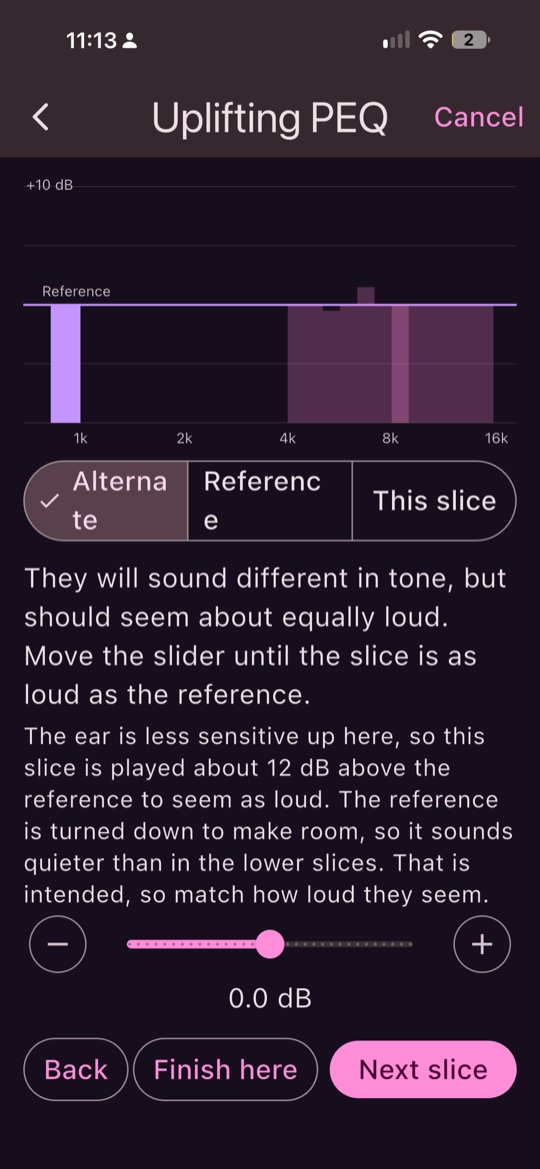 第 1 轮中 8 kHz 附近的一个切片。说明指出它比参考高约 12 dB 播放,参考电平条也被调低以腾出空间。从约 8 kHz 起会出现 Finish here。
对于一副均衡的耳机,听起来一样响的切片会让滑块停在零附近。你移动滑块的幅度,就是不同之处。
听不见的切片。 随着年龄增长,对最高频的听力会逐渐减弱,而且每个人都不一样。如果你听不见最高频的某个切片,就把它留在 0 dB, 然后按 Next。听不见的切片不会得到任何校正。从约 8 kHz 起还有一个 Finish here 按钮,可以提前结束。
多轮微调
第 1 轮使用 1 ERB 的切片。之后可以用 1/2 ERB 的切片、再用 1/4 ERB 的切片进行微调,但更精细的一轮只会重新检查上一轮 有改动的切片。第一轮没有发现问题的地方,就没有必要细看。在后续轮次中,声音已经带上了之前的滤波器,所以你匹配的是仍然需要的校正; 每个滑块都从上一轮留下的位置开始,因此不去动某个切片就意味着"不改变"。
每一轮结束后,应用都会根据你所有选择的累计结果从头重新拟合所有高频滤波器。它会在你已经听过的宽度中进行选择,所以一个宽幅提升 里面夹着一个较窄的凹陷,会被拟合成最终的净形状,而不是留下两个相互抵消的滤波器。上限是:第 1 轮后六个高频滤波器,第 2 轮后十个, 第 3 轮后十四个,每个限制在 12 dB 以内。如果你做了更精细的一轮却什么都没改,滤波器会保持原样。
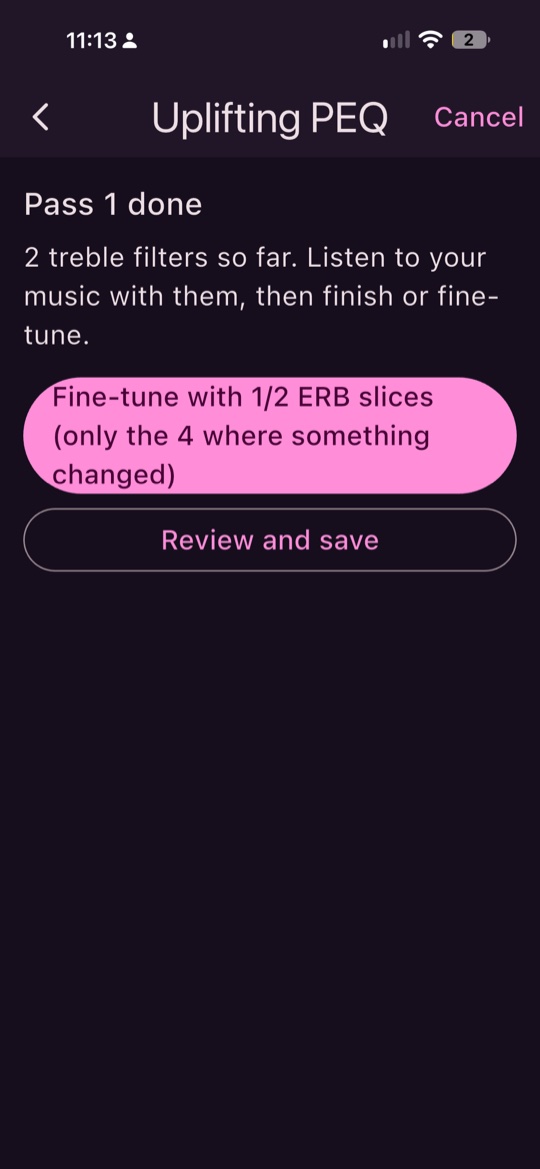 第 1 轮结束后:目前有两个高频滤波器,并提示可以用 1/2 ERB 切片进行微调,只检查有改动的四个切片。
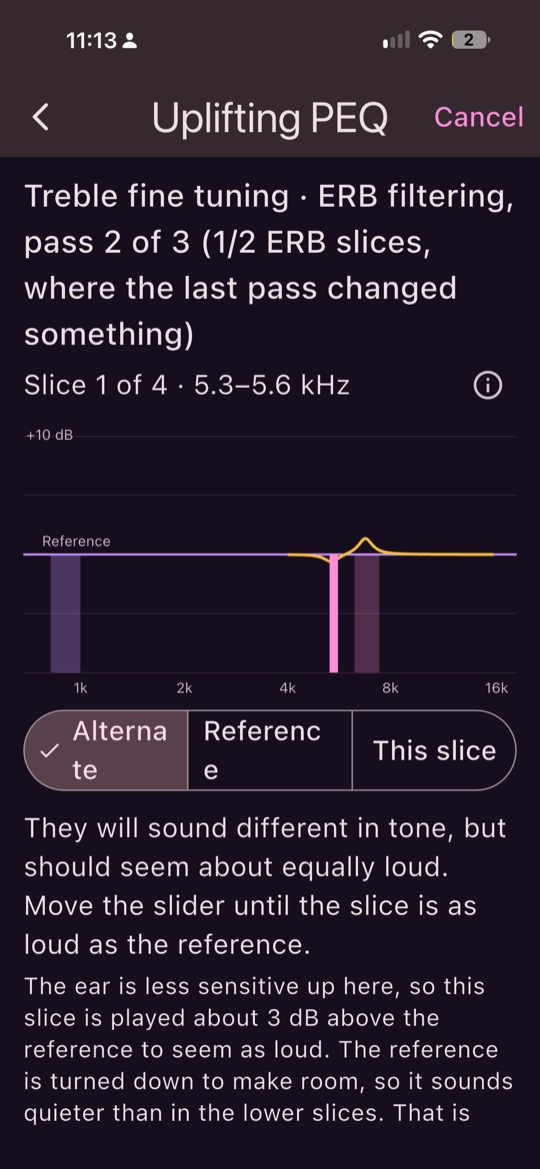 第 2 轮(共 3 轮),4 个切片中的第 1 个(5.3 至 5.6 kHz)。黄线是目前拟合出的校正,声音中已经包含了它。
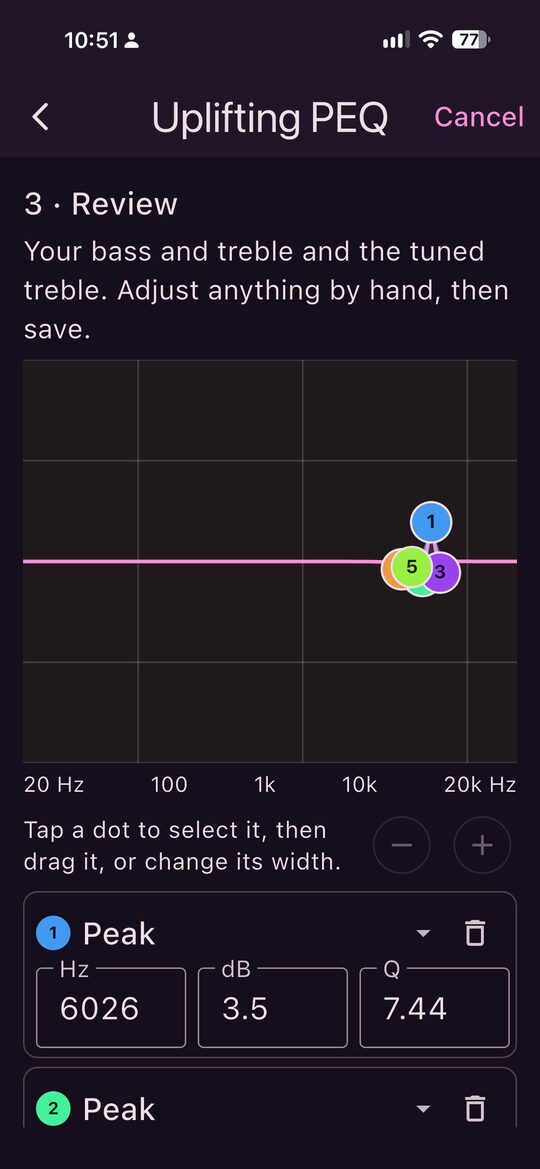 第 3 步,Review:拟合出的滤波器以编号显示在同一个编辑器中,保存前可以手动调整。这里它们集中在 6 kHz 附近。
保存的内容
一个以你的耳机命名的个性化配置(例如 “HD 600 · Uplifted”),由已加载 PEQ 自身的滤波器、你在本次流程中设置的低频和高频搁架滤波器 (已保存的偏好不会被复制进来,它会继续叠加在上面)以及高频滤波器组成。你无法重新打开某次流程继续进行;加载该配置并再次运行 Uplifting,它就会从那里开始。
它不是什么
Uplifting 是一种聆听辅助,而不是经过校准的测量。
- ISO 226 描述的是自由场中的纯音,并假定聆听电平约为 60 方,而应用无法得知这一点。耳机也不是自由场。
- 跨越很大频率差距判断响度(900 Hz 对比 10 kHz)比比较相邻频率更难,你的选择会有几 dB 的离散。所以结果是几个平滑的滤波器, 每个限制在 12 dB 以内,整体倾斜则交给你的 Treble 搁架滤波器。(否则,耳朵自身逐渐下降的灵敏度会让最高的八度倾斜很多 dB。)
- ERB 公式是在 100 Hz 至 10 kHz、中等电平下推导出来的,因此频率范围的顶端属于外推,而 ISO 226 的表格止于 12.5 kHz。
- 这一方法尚未在一组听众身上通过测量验证。
应用在自己的 (i) 说明中讲明了所有这些,并列出了参考文献。下文的盲测 A/B 测试是检验结果的一种方式。
这一方法源自我的 Lift 项目和 DevicePEQ 的 treblizer 中的高频调校,它们用耳朵把四个宽频带与一个中频参考进行匹配。 新的部分是按 ERB 间隔划分的切片、响度补偿,以及只重新检查有改动之处的细化轮次。
配置库与绑定
Load > Personalised Profiles 就是你的配置库:你制作、编辑或导入的每一个 PEQ。点击其中一个即可使用,点击 None 停止使用个性化配置, 或使用旁边的菜单。
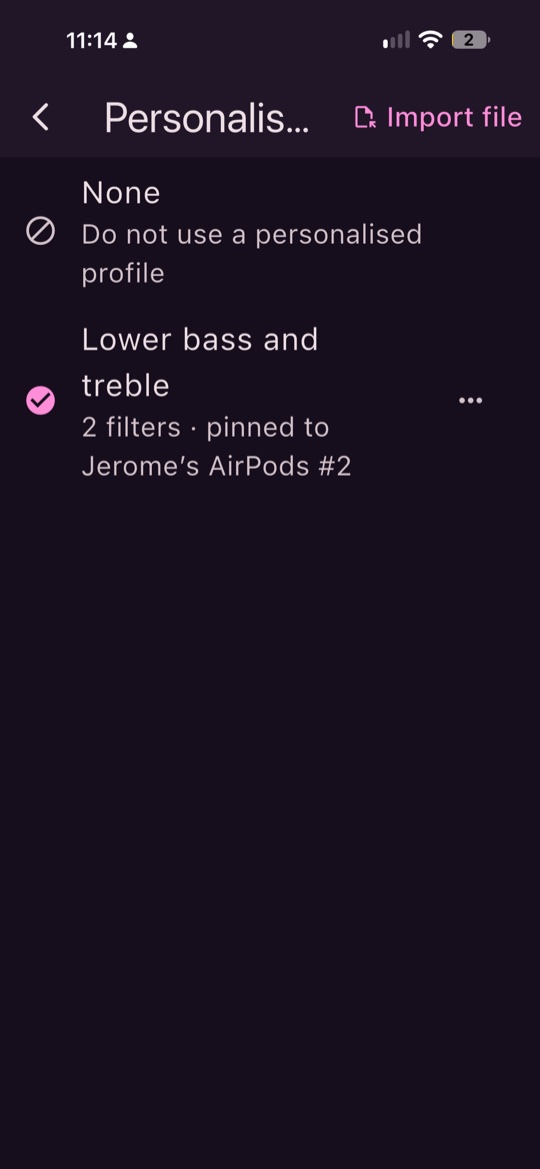 配置库:None,以及一个配置,显示其滤波器数量和绑定的耳机。勾号表示正在使用的配置;右上角是 Import file。
- Export as Filters.txt:通过分享面板导出标准的 Filters.txt(Equalizer APO、AutoEQ 和各测量网站都能读取),可以存到"文件"或用隔空投送发送。 文件中的前级增益就是本应用会施加的余量,所以在其他地方也不会削波。
- Import file(右上角)可导入 Filters.txt。不是 PEQ 的文件会被拒绝并显示提示。
- 从编辑器使用 Save as Personalised,可以保存修改过的第三方 PEQ,并完整保留其署名。编辑一个 OPRA 预设并保存,它的署名会一直跟着它。
- Delete 会先询问确认。
把配置绑定到耳机
连接耳机后,打开某个配置旁的菜单,选择 Pin to <你的耳机>(名称是 iOS 报告的音频路由,例如 “AirPods Pro”)。从此以后, 这副耳机一连接,该配置就会自动加载,应用也会提示这一点。它只在设备变化时才动作,所以之后你手动选择的 PEQ 会保持不变, 直到耳机再次连接。设置 > Headphone to PEQ pinning 会列出所有绑定并可删除。
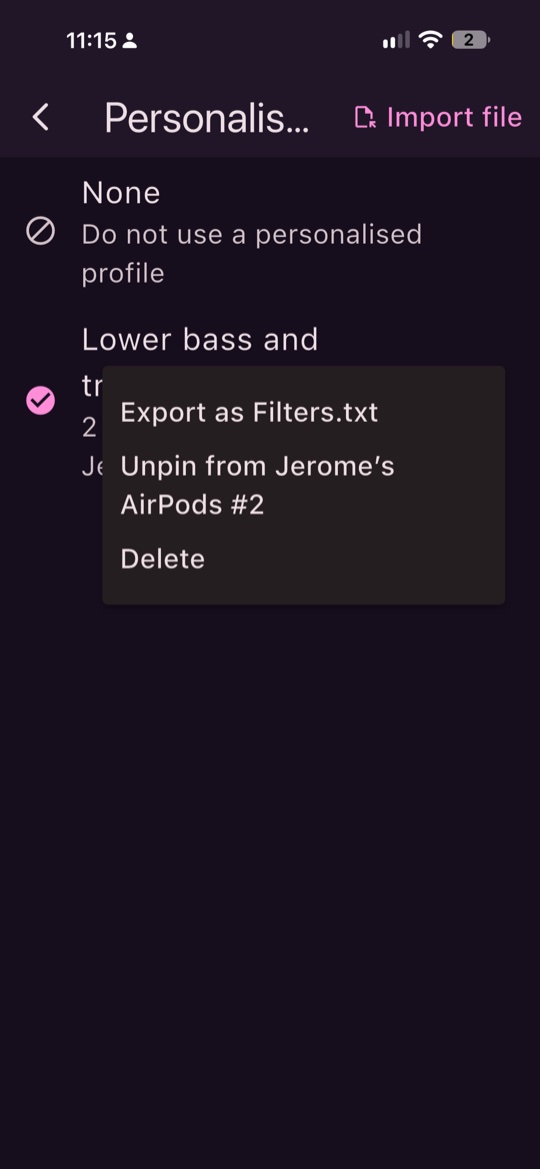 配置菜单:Export as Filters.txt、Pin(这里显示为 Unpin,因为它已绑定到这副 AirPods)和 Delete。
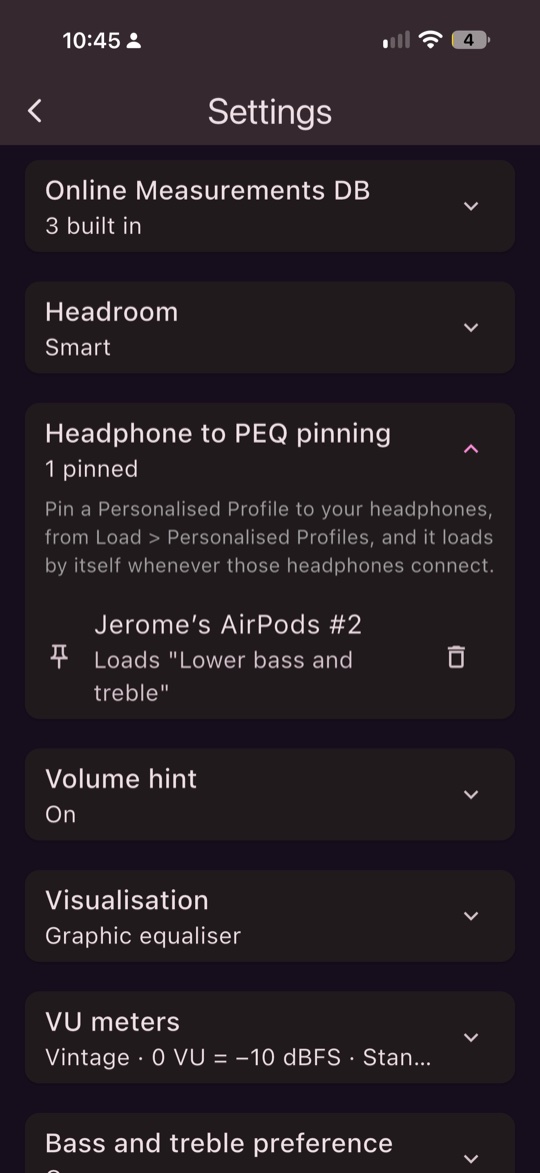 设置 > Headphone to PEQ pinning:AirPods 以及它连接时加载的配置,带有删除按钮。
A/B 测试与盲测
A/B Testing 会在音乐播放时于 No PEQ 和 PEQ 之间切换,并提供手动增益滑块用于手动匹配音量,以及 Volume-matched A/B 选项, 因为两者中较响的那个通常听起来更好。请把它用在它擅长的地方:快速的明测比较。
A 侧不一定是原始声音。Compare with 让你选择另一个已保存的个性化配置,这样你可以把正在使用的 PEQ 与比如它的早期版本进行对比。 此时两个按钮会显示两个 PEQ 的名称,每一侧都有自己的余量,下方的盲测也在同样的两者之间进行。Estimate the match 会根据两者的响应 (粉红噪声,按听觉加权)给音量匹配一个起点,之后再由你用耳朵完成。
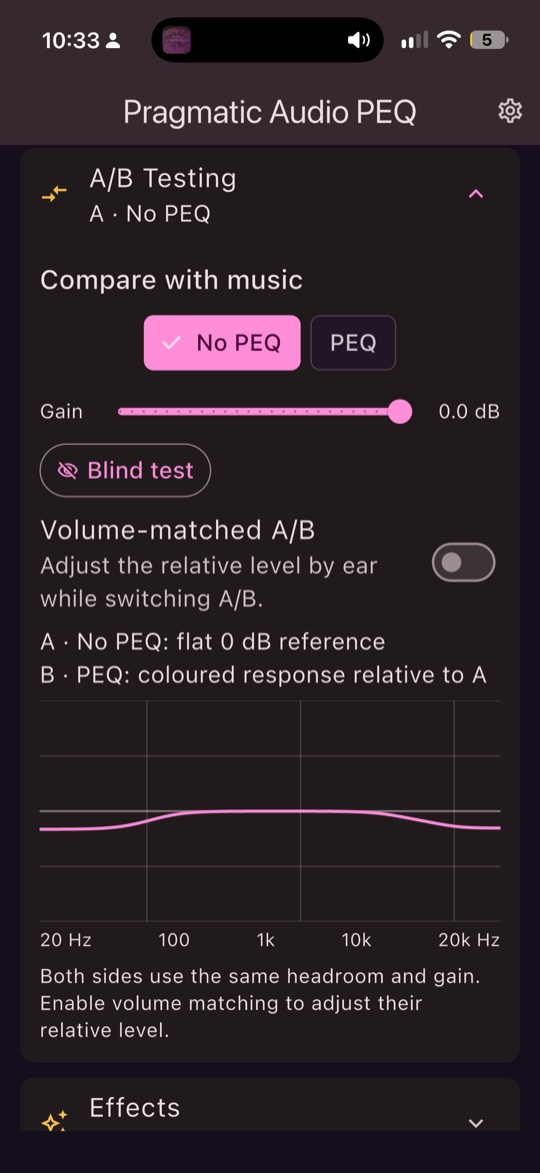 A/B Testing:No PEQ 和 PEQ、增益滑块、Blind test 按钮、Volume-matched A/B,以及差异曲线图。
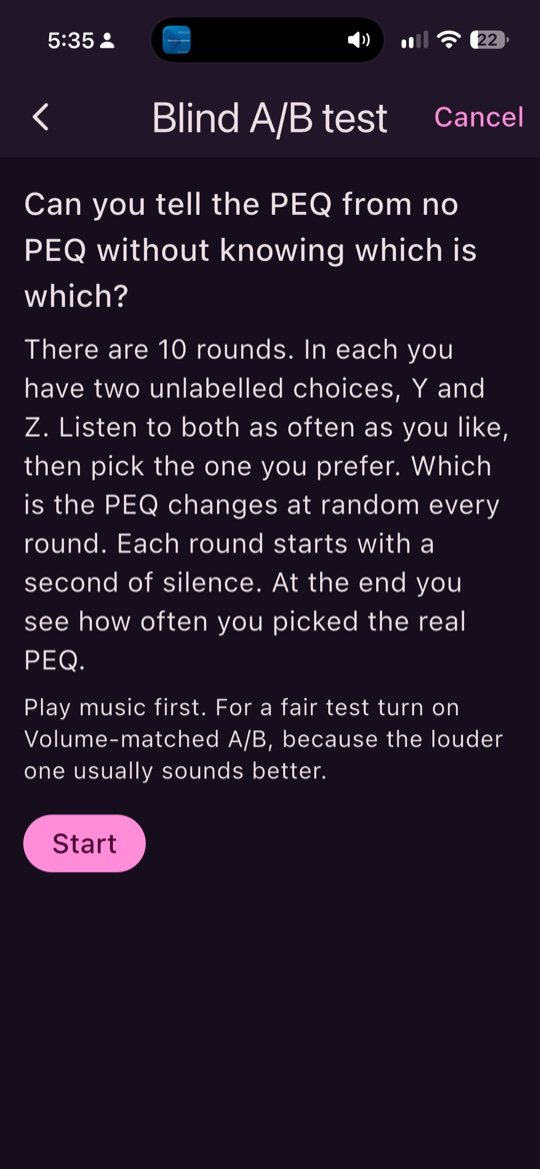 盲测开始前会先说明自己。
为了公平比较,还有 Blind test。它会播放两个没有标注的选项 Y 和 Z,分别是 PEQ 和无 PEQ,顺序随机且每轮都会变化。 每轮开始时有一秒静音,你可以随意在 Y 和 Z 之间切换,然后选出你更喜欢的那个。一共十轮,其中一半轮次的 Y 是 PEQ,所以一直选 Y 不会看起来像是一种偏好。
最后它会显示一张表(Y 是什么、你选了哪个、那是什么),以及你选中真正 PEQ 的次数,并附上精确二项检验:仅凭猜测 选中某一侧这么多次的可能性有多大。十次中选中九次,凭猜测的概率约为 2%,因此不太可能是偶然。十次中八次约为 11%,还不足以下结论。 接近五次则意味着你无法在盲听中可靠地区分两者,或者在电平匹配之后差异很小。
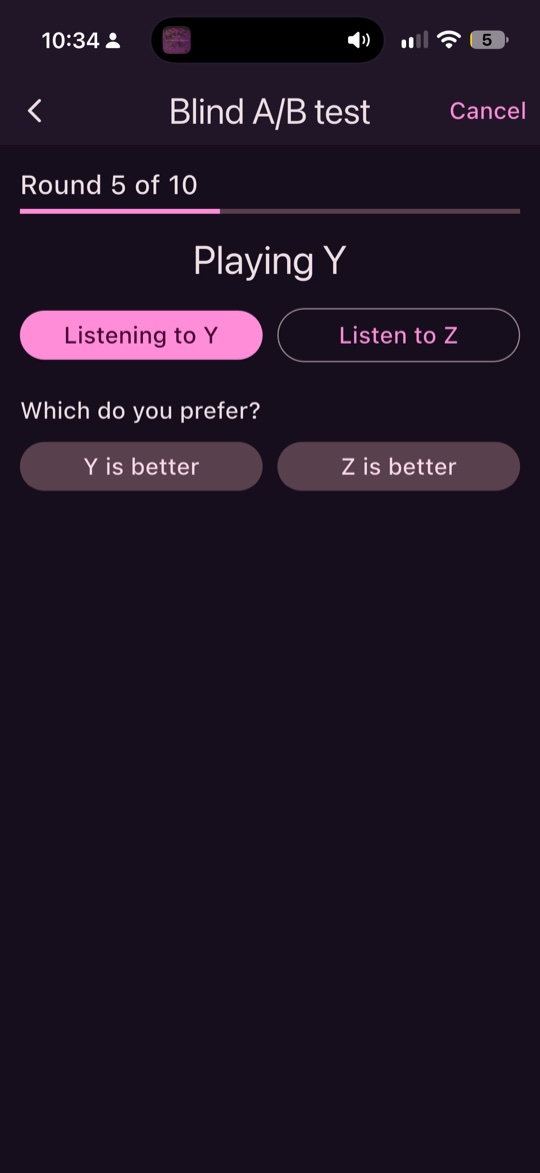 第 5 轮(共 10 轮)。没有任何提示告诉你哪个是 PEQ。
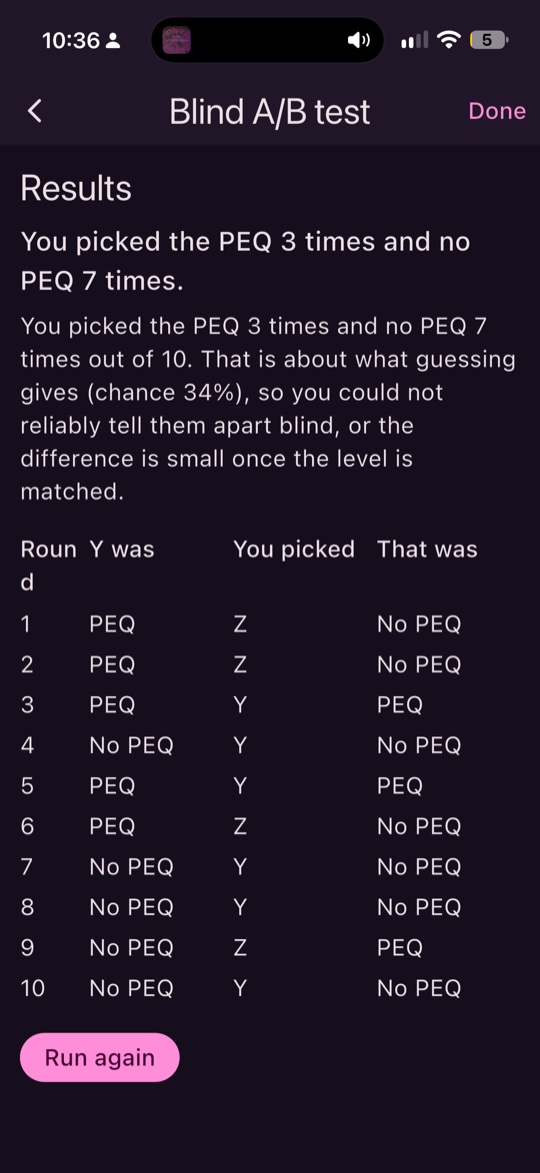 结果:选中 PEQ 3 次、无 PEQ 7 次,表格显示了每轮各是什么。这与猜测的结果差不多(34% 的概率),因此没有可靠的差异。
开始之前请先打开 Volume-matched A/B。不开的话,较响的一侧会比应有的更常胜出,这说明的是音量,而不是 PEQ。
效果
三种效果,位于 A/B Testing 下方的同一个 Effects 区域。每一种都可以从 Live Audio 摘要中开启。
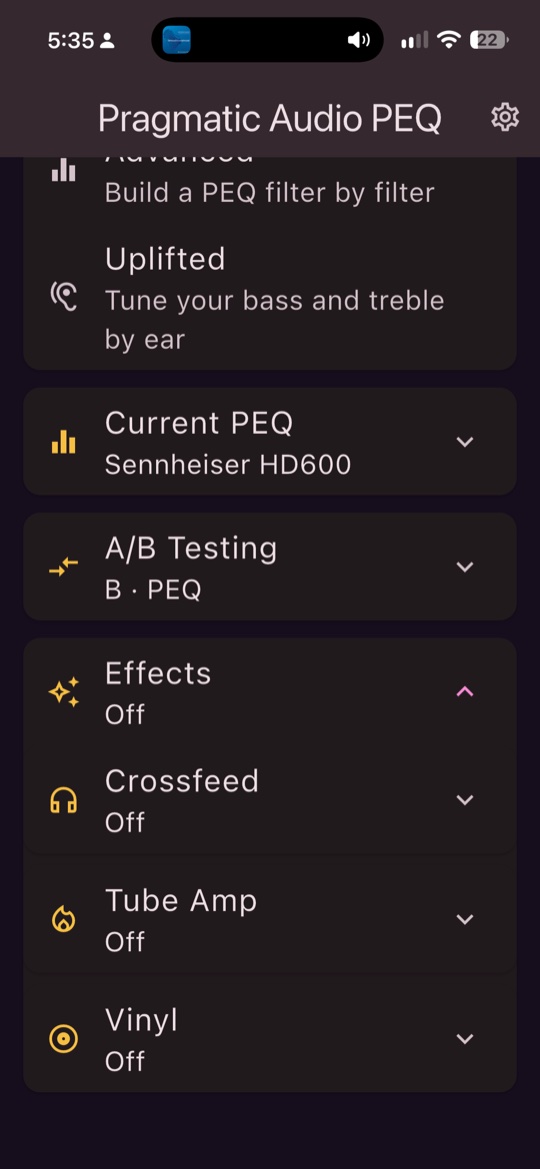 Effects 区域,Crossfeed、Tube Amp 和 Vinyl 均为折叠且关闭状态。
Crossfeed(交叉馈送)
像音箱那样,把每个声道的一小部分混入另一个声道,并加上少量延迟和低通,以缓和耳机聆听时生硬的左右分离。设计遵循 EffeTune 的 Crossfeed Filter(MIT)。交叉馈送最多可能让完全居中的信号升高 3 dB,余量计算已考虑到这一点。
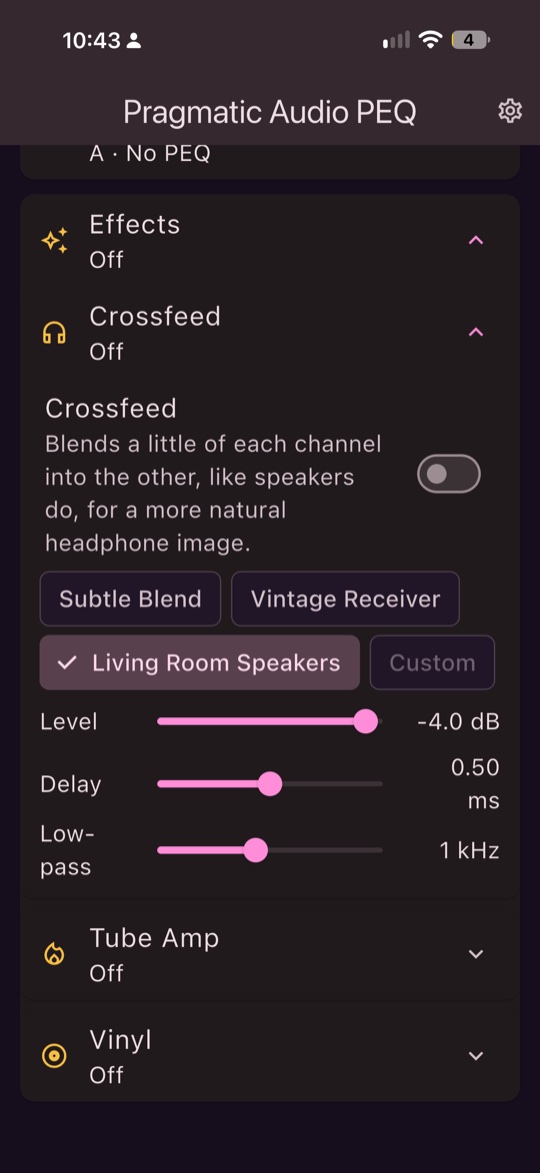 Crossfeed:Subtle Blend、Vintage Receiver 或 Living Room Speakers,以及 Level、Delay 和 Low-pass。
Tube Amp(电子管放大器)
一种电子管风格的温暖感效果,带有 Drive、Bias、Sag 和 Mix、四个预设和四条曲线。Classic 是一个平滑的偏置偏移波形整形器, 带有电子管级著称的二次谐波,并随着驱动增加出现奇次谐波。12AX7、12AT7 和 12AU7 使用 Koren 发表的三极管屏极电流模型, 包含屏极负载线、栅极电流和少量偏置阻塞,因此三者的表现各不相同。它采用 2 倍过采样,使谐波不会明显地折叠回来, 小信号也保持原有电平,因此不需要额外的余量。
这是一种受 EffeTune 的饱和和放大器电压跌落(sag)思路启发的效果,而不是某台特定放大器的电路模型,也并不声称听起来像任何特定的电子管放大器。
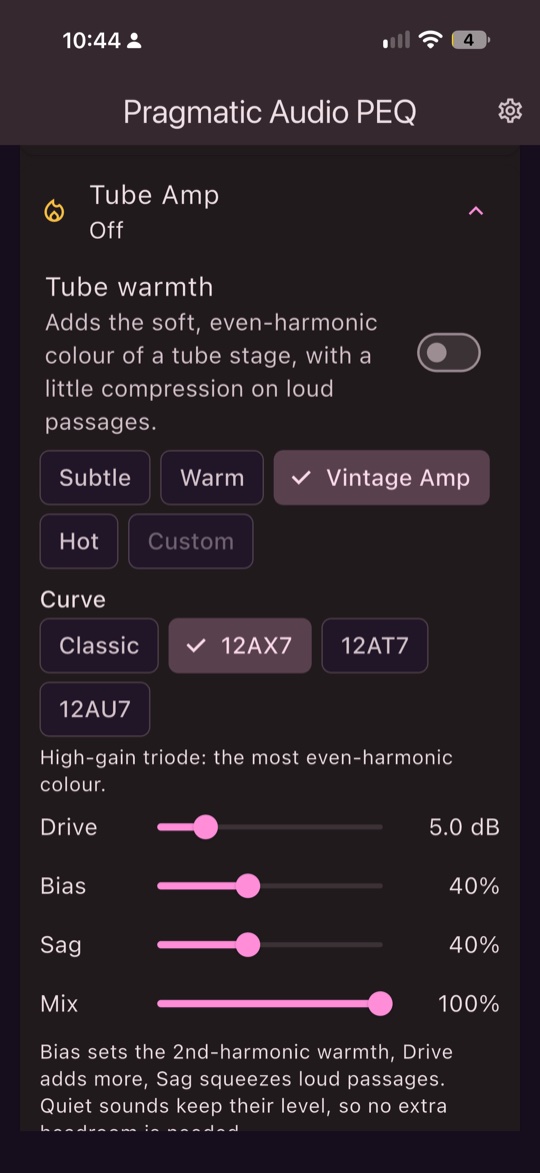 Tube Amp:预设、曲线(这里是 12AX7),以及 Drive、Bias、Sag 和 Mix。
Vinyl(黑胶)
以轻量的方式呈现唱片的特质:Tone(衰减最高频)、Bass mono(刻片机无法容纳宽广的低频,因此低于所选频率的低频会变为单声道)、 Width、Wear(更柔和的高频和少量失真)以及 Noise(嘶声、隆隆声、噼啪声和偶尔的爆音),并有 Clean、Classic 和 Worn 预设。 EffeTune 有一个完整的唱片刻录和唱针循迹物理模型;这个并不是。它只用一小部分开销就捕捉到了听得见的特质。
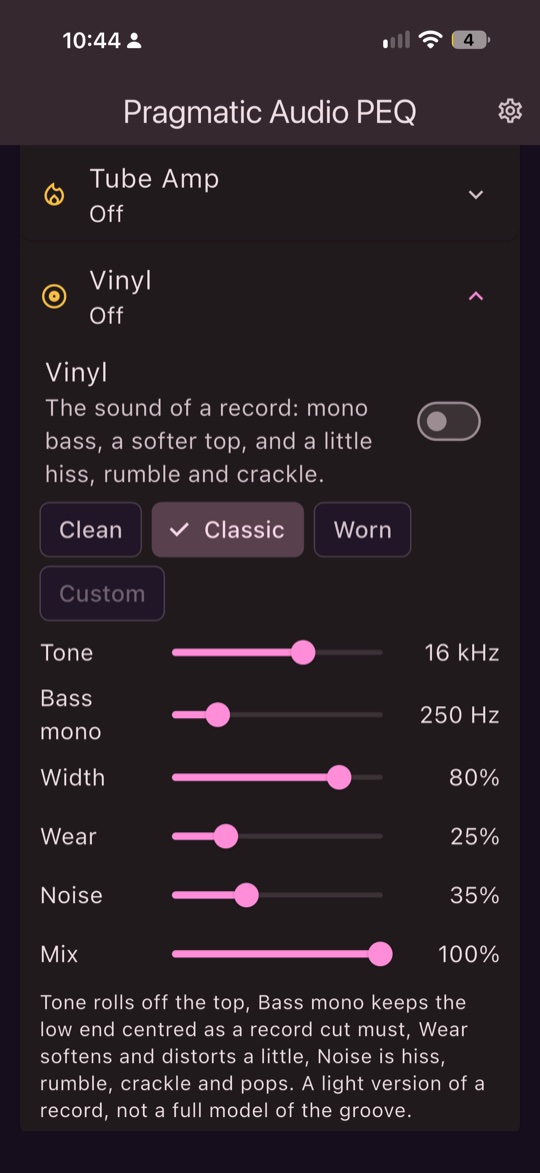 Vinyl:预设,以及 Tone、Bass mono、Width、Wear、Noise 和 Mix。
余量:为什么提升型 PEQ 会变小声,以及应用如何应对
带有提升的 PEQ 需要余量,否则被提升的频率会削波。所以应用会根据滤波器替你设置前级增益,按提升的幅度降低电平,你不必自己计算或输入。 这会让一切都变得更小声。
设置 > Headroom 有两种模式。
- Safe 按最坏情况预留:在 EQ 提升最大的频率上的满幅正弦波;开启交叉馈送时,再加上交叉馈送的完整最坏情况。EQ 不可能削波。
- Smart 按音乐在各频率通常能达到的峰值来加权每个频率的提升。低频和中频会接近满幅,高频则不会:这里在 2 kHz 以下按满幅计算, 之后每倍频程下降 3 dB,最低到 −12 dB。因此高频提升所需的余量远小于低频提升,偏重高频的 PEQ 能拿回一些音量。开启交叉馈送时, 它只预留交叉馈送最坏情况的一半。偶尔漏过的峰值由输出限幅器拦截。
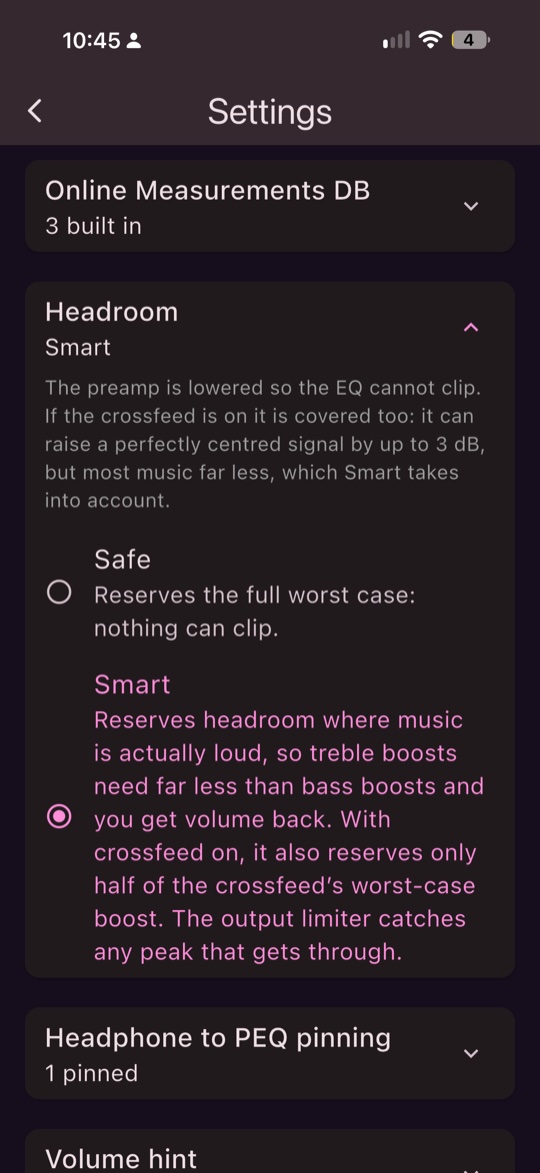 Safe 或 Smart。当前选中 Smart,其说明解释了它对交叉馈送的处理方式。
限幅器是最后一级:一个前瞻式峰值限幅器(约 1.5 ms 前瞻、60 ms 释放、上限 −0.1 dBFS),会在峰值到来之前平缓地降低增益, 而不是把它削平。音频流详情会显示它是否动作过。在大多数曲目中,它在数百万个样本中只会拦截几个。
音量提示
iOS 没有提供应用修改系统音量的受支持方式,所以本应用也不去尝试。取而代之的是,在音频流详情中,音量提示会说明 PEQ 让电平损失了多少, 以及大约需要调高几格音量:“The PEQ lowers the level by 4.5 dB to avoid clipping. Turn your volume up about 2 clicks to match.” (PEQ 为避免削波把电平降低了 4.5 dB,把音量调高约 2 格即可补回。)每格约 3 dB 只是估算,会因输出设备和当前音量位置而不同。 可以在设置中关闭。
其他
- iPad。 横屏时,你打开的区域显示在左侧,而左侧默认显示 Live Audio 视图,因此可视化编辑只会在你使用时出现在屏幕上。
- 外观。 浅色、深色或跟随系统。应用图标有适用于 iOS 深色模式的深色和着色版本。
- 设置。 输出名称(你在控制中心看到的名字)、可视化样式和刷新率、VU 选项、余量、音量提示、绑定、你的低频和高频偏好,以及测量网站列表。
- 关于。 致谢与许可协议。
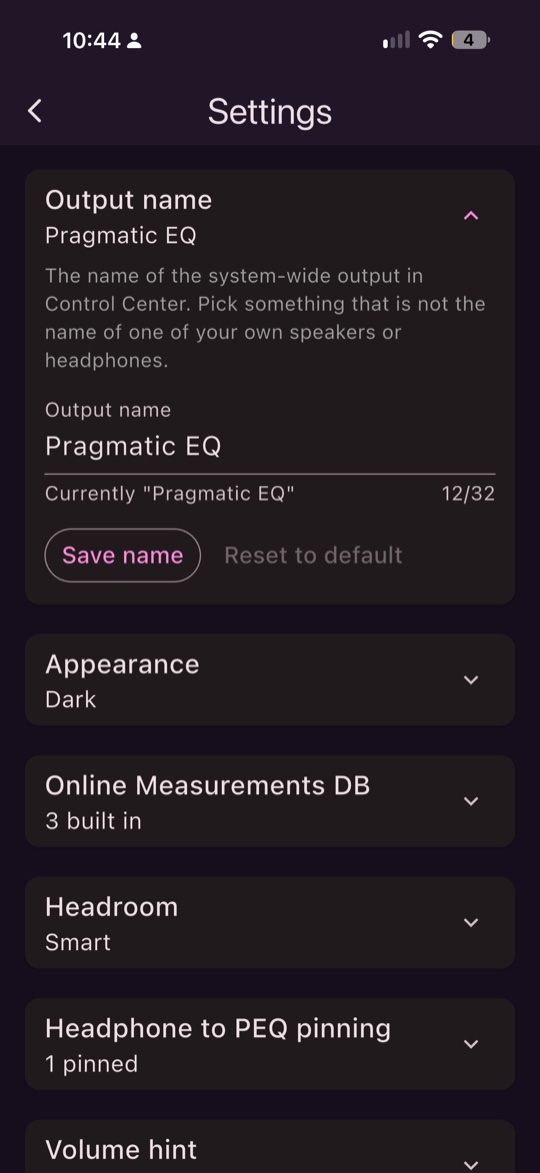 输出名称就是你在控制中心看到的名字。请选一个不与你自己的音箱或耳机重名的名字。
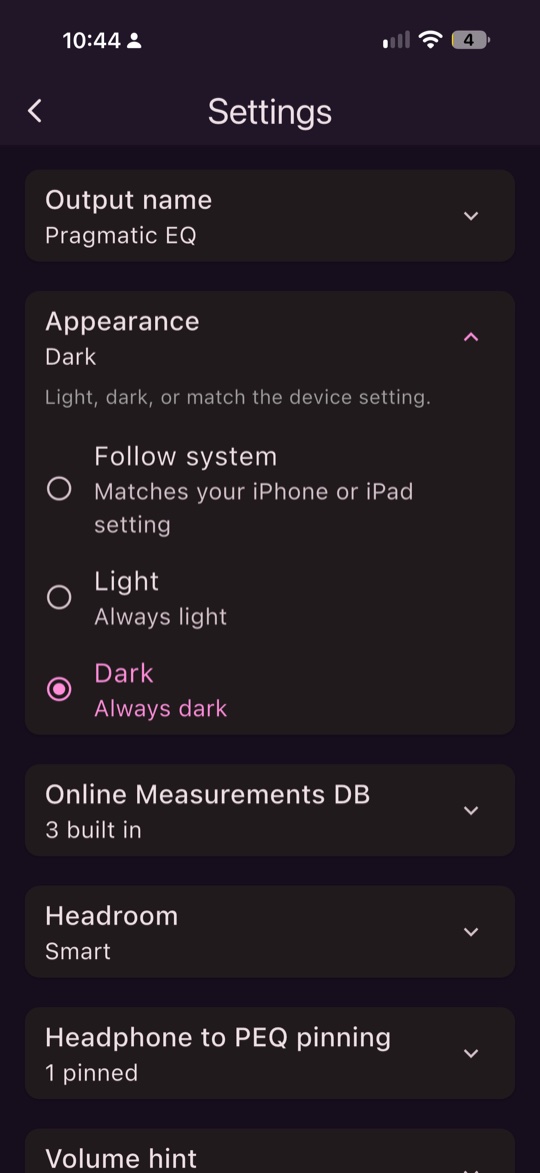 跟随系统、浅色或深色。
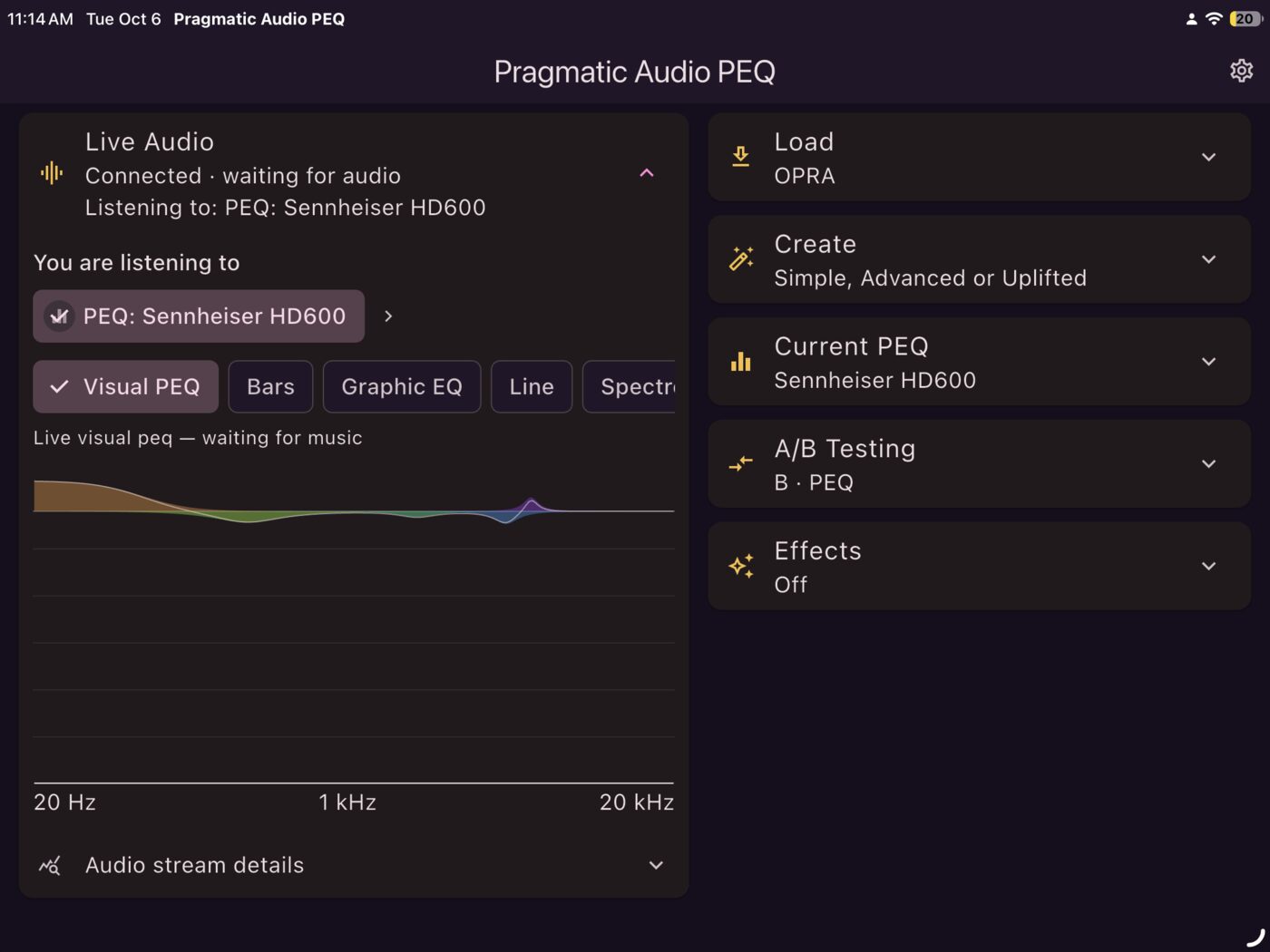 横屏的 iPad:左侧打开了 Live Audio,显示 Visual PEQ 视图,其他区域位于右侧的列表中。
限制与注意事项
- 仅支持 iOS 27 和实体设备。模拟器没有媒体设备扩展。
- 仅支持 48 kHz、32 位浮点、立体声。
- 应用必须保持打开,输出才能工作。
- 正在播放视频或已载入视频的应用(开启 Canvas 的 Spotify、YouTube、VLC)可能无法连接。这由 iOS 决定。
- Uplifting PEQ 是聆听辅助,而不是测量。请用盲测来检验。
- Smart 余量依赖限幅器处理偶尔出现的峰值。如果你的音乐特别明亮且响亮,请使用 Safe。
- Vinyl 和 Tube Amp 是受真实事物启发的效果,而不是特定设备的模型。
致谢与许可
- OPRA(Roon Labs 及贡献者,数据采用 CC BY-SA 4.0),以及每个预设的作者,例如 AutoEq(Jaakko Pasanen,MIT)和 Rtings。
- EffectDeck(nemut.ai,MIT),扩展所用的系统音频底层实现移植自它;EffeTune(Yoshiyuki Kobayashi,MIT), 提供了交叉馈送的设计,以及饱和、黑胶和螺旋效果背后的思路。
- Paul Kellett 的改进型粉红噪声滤波器。
- Koren 的三极管模型。
参考文献
- ISO 226:2003. Acoustics: Normal equal-loudness-level contours.(已有 2023 年修订版;本应用使用 2003 年的表格。)
- Glasberg, B. R. and Moore, B. C. J. (1990). Derivation of auditory filter shapes from notched-noise data. Hearing Research, 47(1-2), 103-138.
- Hots, J., Rennies, J. and Verhey, J. L. (2014). Loudness of subcritical sounds as a function of bandwidth, center frequency, and level. Journal of the Acoustical Society of America, 135(3), 1313-1320.
- Zwicker, E. and Fastl, H. Psychoacoustics: Facts and Models. Springer.
- Kellett, P. Refined pink-noise filter (musicdsp.org archive).
- 《提升您的耳机体验》以及 DevicePEQ 的 treblizer。
适合谁
它适合已经在意让音乐听起来正确的人:希望在 iPhone 或 iPad 的每一个应用前面,而不只是某一个带 EQ 的应用前面,为自己的耳机或 IEM 加上经过测量的校正。如果你为每副耳机都保留一个 PEQ,并希望插上或连接时自动加载,配置库和绑定功能正是为你准备的。 如果你喜欢检验自己的判断,盲测和 Uplifting PEQ 就是为此而设。
以下情况不适合你:
- 你想用 iPhone 和 iPad 版本,但手机无法运行 iOS 27,或者只有模拟器。该版本需要 iOS 27 扩展和真实设备 (Mac、Windows 和 Android 版本是早期版本,各有其限制,见上文);
- 你需要全程保持 48 kHz 以外的采样率。iOS 会在音频到达应用之前把所有内容转换为 48 kHz(见上文的限制);
- 你主要使用 iOS 视为视频播放器的应用,例如 VLC,或未关闭 Canvas 的 Spotify。
替代方案取决于你的聆听方式。如果你只用 Roon,它自带的 PEQ 已经很全面,你不需要这个。USB DSP 小尾巴或线材把 PEQ 放进硬件里, 所以它会跟着耳机去到任何音源,包括笔记本电脑或游戏机。本应用适用的情形是:音源是 iPhone 或 iPad,而你希望 PEQ 作用于它播放的一切内容。
接下来
应用提供英语、法语、西班牙语、德语、意大利语、中文和日语版本。接下来会进一步测试 Windows 和 Android 版本,并推出经过签名的 Windows 安装程序。如果你试用了其中任何一个,我很想听听你的发现。